내 블로그(또는 모든 웹사이트)에 아무리 유익하고 인기 많은 주제의 글이 있더라도 구글에 검색했을 때 내 블로그 글이 2 페이지 이상으로 넘어간다면? 또는 아무리 페이지를 넘겨도 내 글이 보이지 않는다면?
저도 제 블로그에 처음 글을 썼을 때 아무리 관련 주제로 좁혀서 검색해도 제 블로그가 노출되지 않았습니다. 이런 경우에는 내 사이트가 구글 검색 엔진에 등록되어 인식하지 못해서 결과가 보이지 않는 것일 수 있습니다.
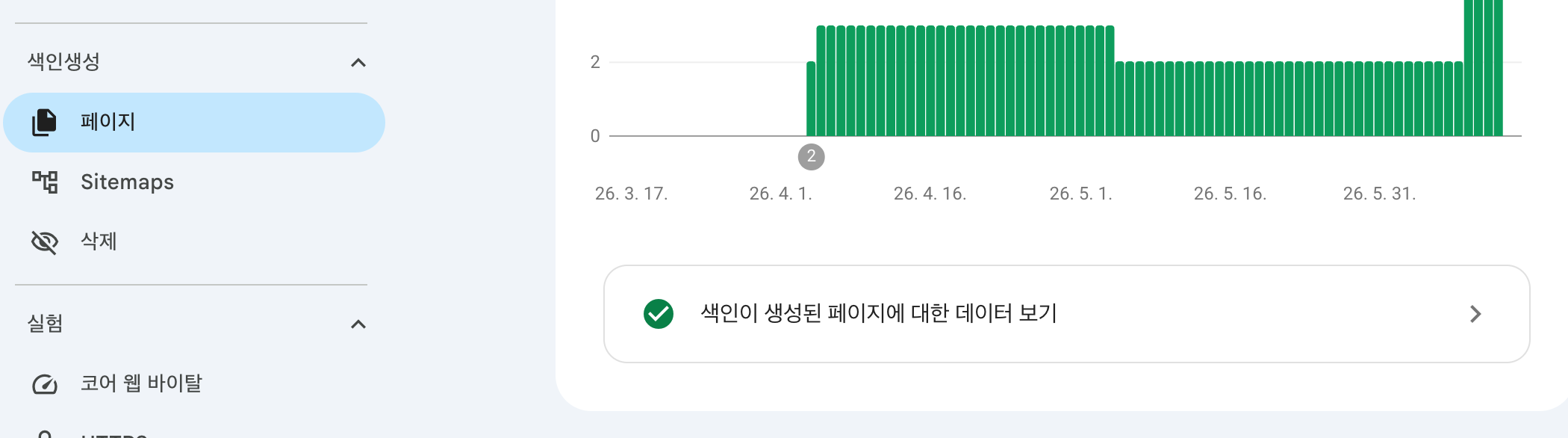
내 글이 제대로 등록이 되었는지 확인하고 유용한 조회수 통계를 보기 위해서는 구글 서치콘솔을 사용해야 합니다.
구글 서치콘솔에 내 블로그 등록
먼저 구글 서치콘솔 등록화면에 들어갑니다.
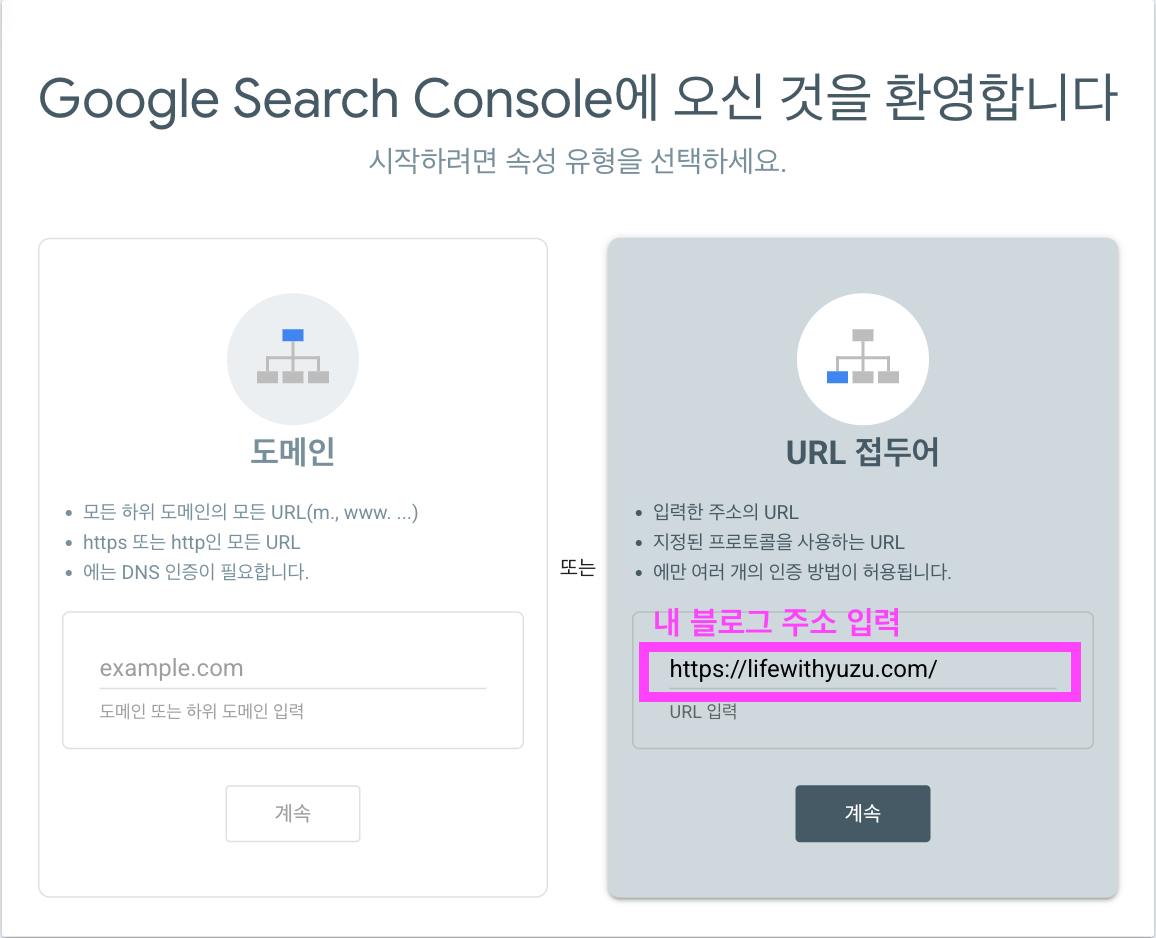
처음 등록하는 경우라면 아래 화면이 나타납니다. 바로 브라우저 url에 입력하여 연결이 되었는지 바로 테스트해볼 수 있도록 URL 접두어 옵션으로 등록해주었습니다.
https://search.google.com/search-console/welcome
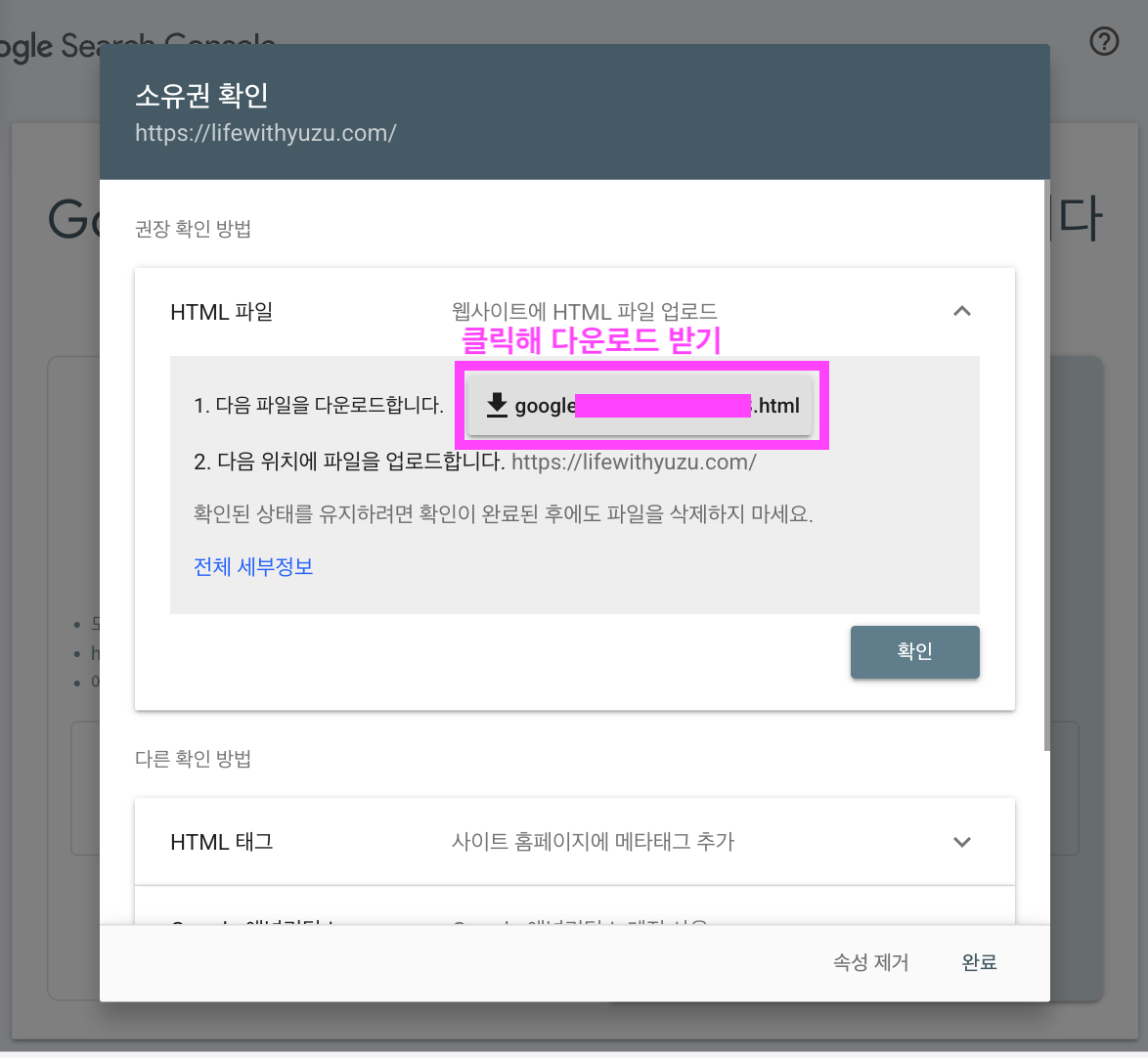
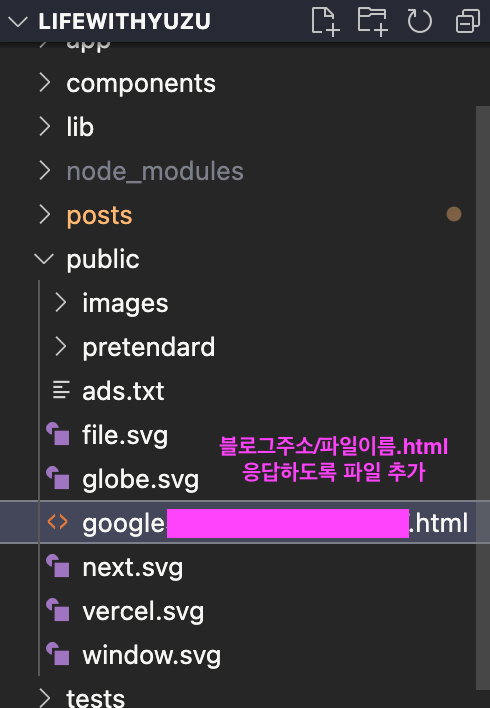 내 블로그 프로젝트에 다운받은 html파일을 추가합니다. 이후 최신 버전으로 배포해서 프로젝트가 추가된 파일을 호스팅하도록 합니다.
제가 블로그 만들 때 사용한 next.js는 /public 디렉토리에 추가하면 해당 요청시 응답하게 됩니다.
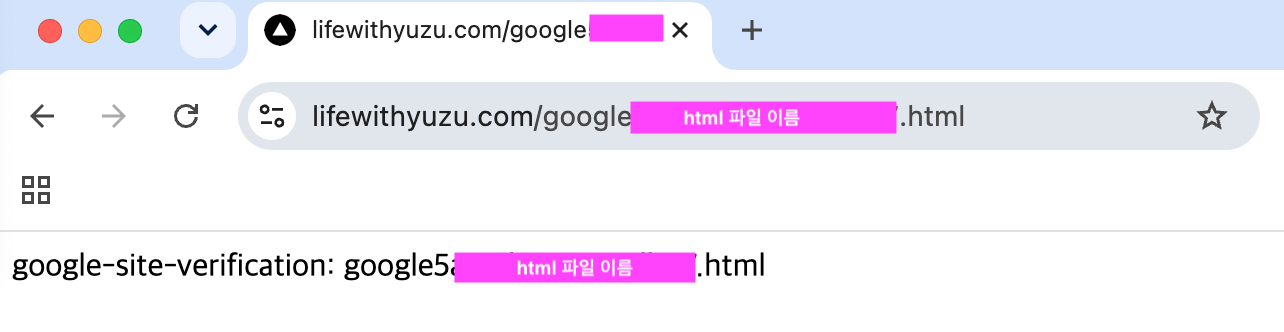 위 사진처럼 블로그 주소가
 lifewithyuzu.com이고,
다운로드 받은 파일이름이 google12345.txt라면
브라우저에 lifewithyuzu.com/google12345.txt를 url에 입력하면 해당 파일이 보여야 합니다.
처음 등록할때 봤던 txt 파일 다운로드 창에서 확인을 클릭합니다.
내 블로그 글을 검색 엔진에 색인요청
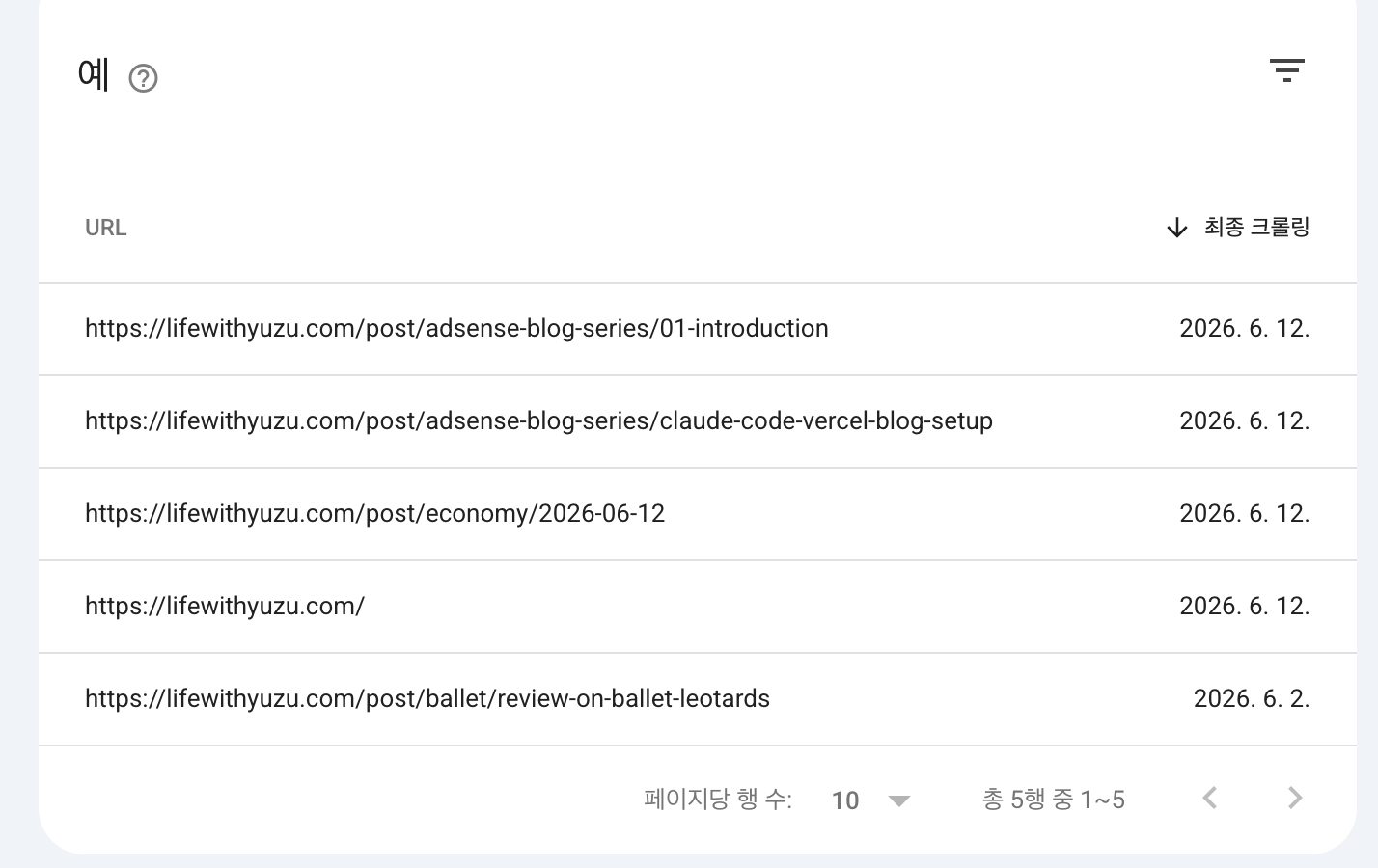
내 블로그 도메인이 등록되었다면, 내 블로그 글이 일단 구글에 등록이 되었는지 확인해야 합니다.
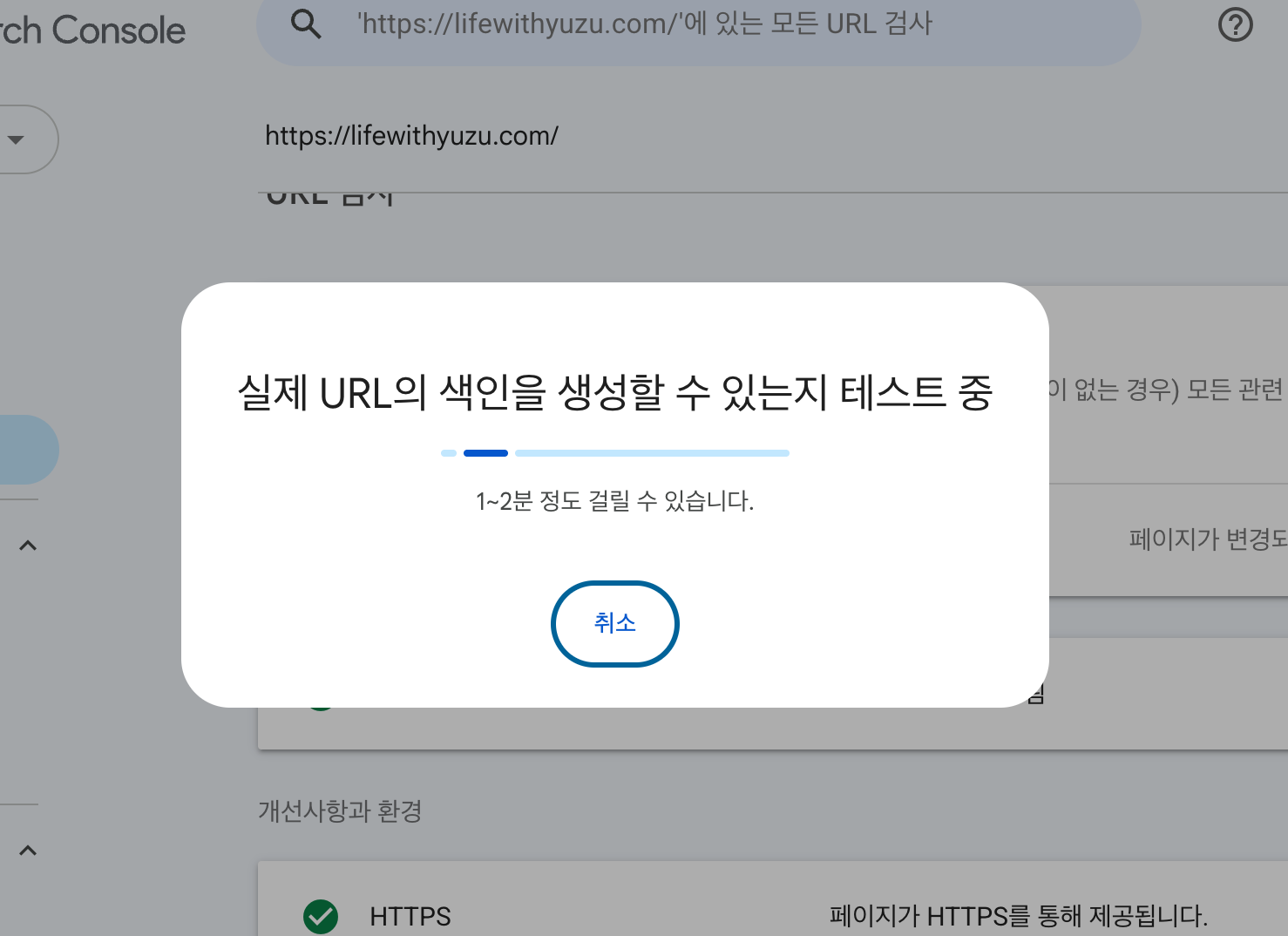
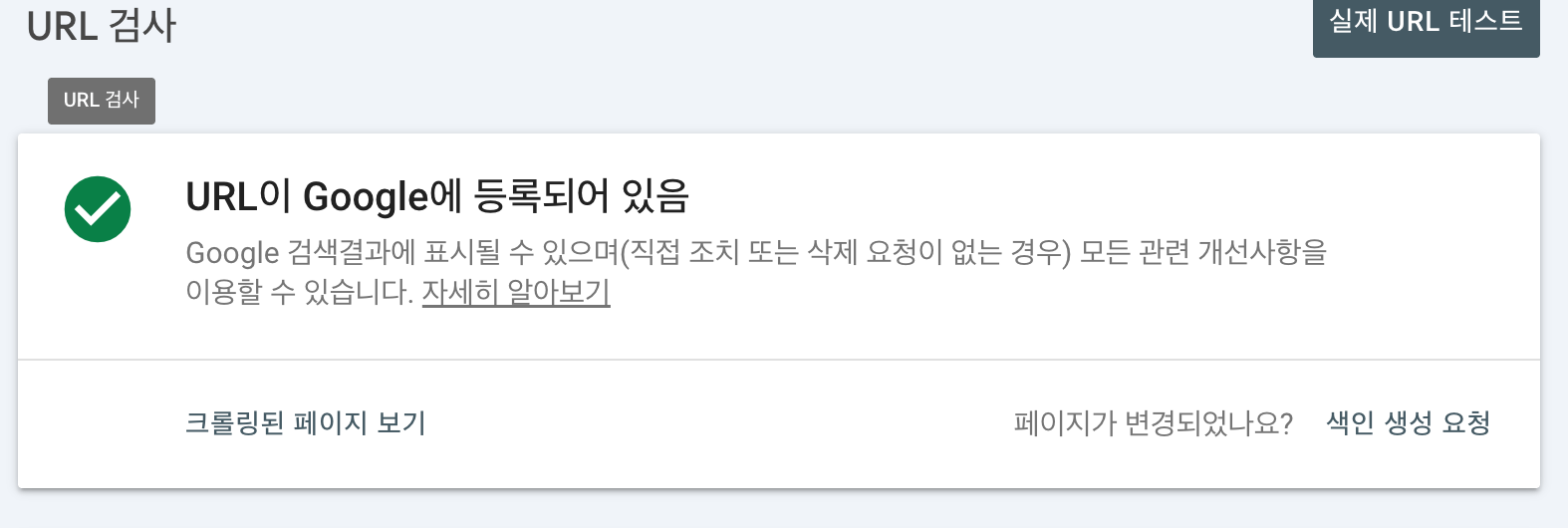
서치콘솔 상단 검색창에 내 블로그 글 주소를 입력하고 전체검사를 진행합니다.
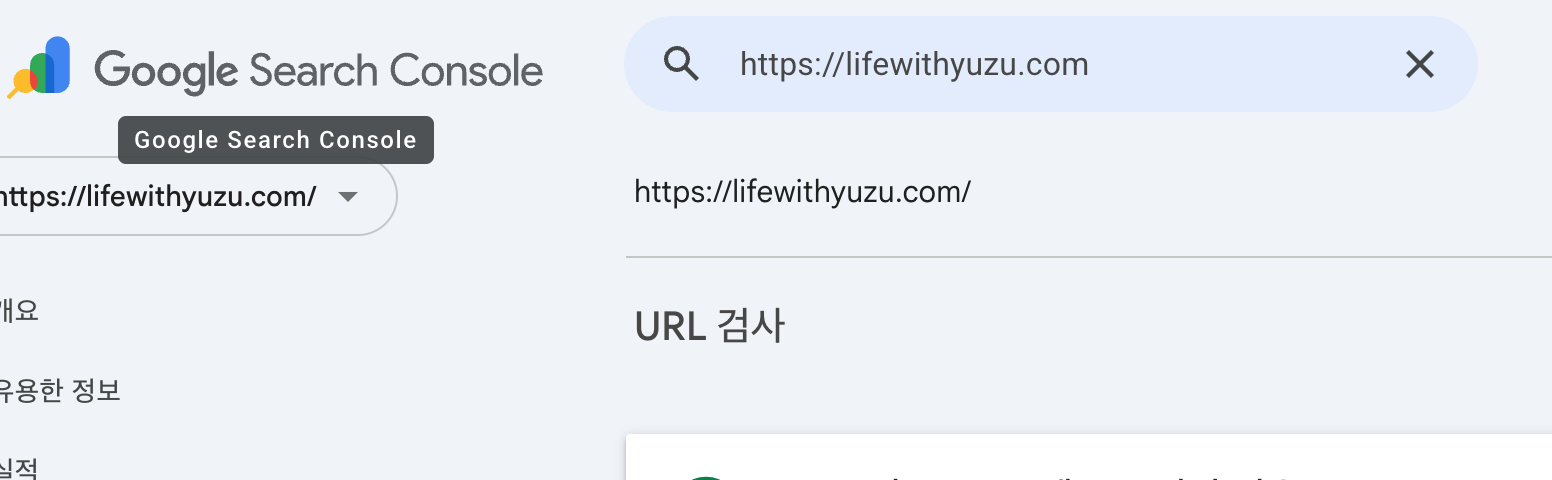
검사 요청을 보내면 잠시 로딩이 진행됩니다.
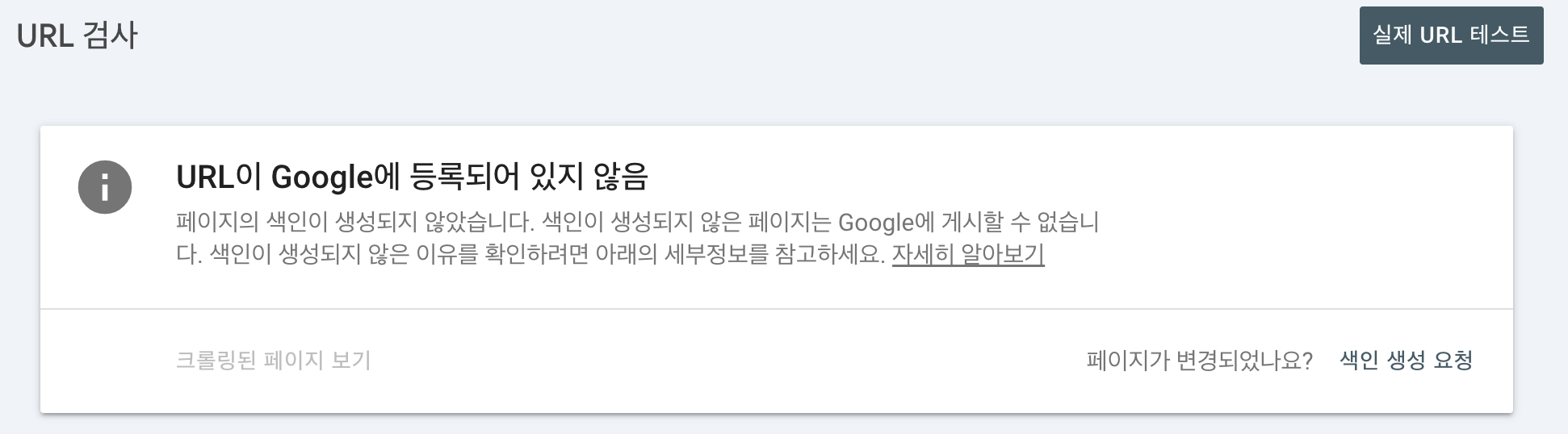
이 경우 색인 생성 요청 버튼을 클릭해서 구글에 직접 색인을 요청할 수 있습니다.