클로드 코드(Claude Code)를 쓰다 보면 매번 같은 지침을 반복해서 설명해야 하는 순간이 있습니다. 커밋 메시지 규칙, 코드 리뷰 체크리스트, 배포 전 확인 절차처럼 정해진 순서가 있는 작업이 그렇습니다. 스킬(Skills)은 이런 반복 작업을 파일 하나로 패키징해두고, 클로드 코드가 필요할 때 알아서 불러오게 만드는 기능입니다. 직접 스킬을 만들어보면서 사용법을 정리했습니다.
클로드 코드 스킬이란?
스킬은 특정 작업을 수행하는 방법을 정리해둔 지침 파일입니다. 이름과 설명(description)을 등록해두면, 대화 중 그 작업과 관련된 요청이 들어왔을 때 클로드 코드가 자동으로 해당 스킬을 찾아 읽고 그 지침대로 작업을 수행합니다. 매번 같은 설명을 반복하지 않아도 되고, 팀 단위로 공유하면 작업 방식을 표준화할 수도 있습니다.
스킬은 어디에 저장되나요?
저장 위치에 따라 적용 범위가 다릅니다.
| 저장 위치 | 경로 | 적용 범위 |
|---|---|---|
| 프로젝트 스킬 | .claude/skills/ | 해당 프로젝트에서만 사용 |
| 개인 스킬 | ~/.claude/skills/ | 모든 프로젝트에서 공통으로 사용 |
지금 쓸 수 있는 스킬 확인하는 법
1단계. 클로드 코드를 실행한 상태에서 슬래시(/)만 입력합니다.
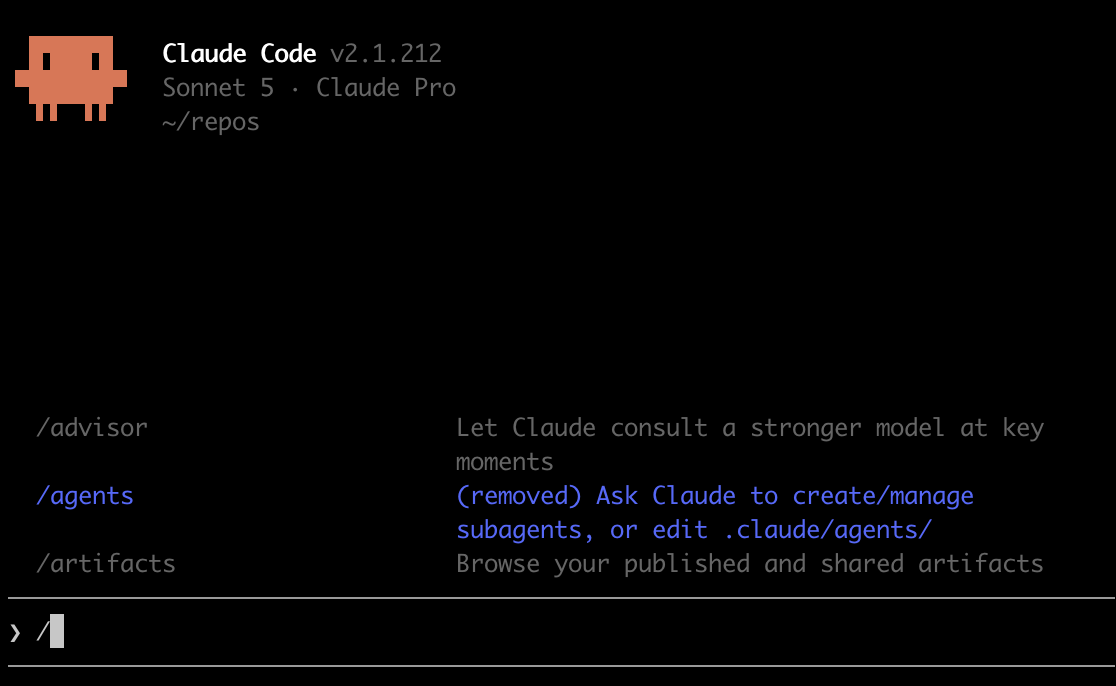
2단계. 자동완성 목록에 현재 프로젝트와 개인 계정에 등록된 스킬 이름과 한 줄 설명이 함께 표시됩니다.

설명(description)이 이 목록에 그대로 노출되기 때문에, 스킬을 만들 때는 무엇을 하는 스킬인지 한눈에 알 수 있도록 구체적으로 적는 게 중요합니다.
나만의 스킬 만드는 법
1단계. 프로젝트 폴더 안에 스킬용 폴더를 만듭니다.
mkdir -p .claude/skills/commit-message/2단계. 그 안에 SKILL.md 파일을 만들고 상단에 이름과 설명, 아래에 실행 지침을 적습니다.
---
name: commit-message
description: 커밋 메시지를 작성할 때 팀 컨벤션에 맞춰 요약과 본문을 정리한다
---

1. 변경된 파일을 git diff로 확인한다
2. 첫 줄은 50자 이내 한글 요약으로 쓴다
3. 본문에는 변경 이유를 bullet로 정리한다
3단계. 파일을 저장한 뒤 클로드 코드를 재시작하면 바로 인식됩니다. 슬래시 목록에 스킬 이름이 뜨면 등록이 끝난 것입니다.
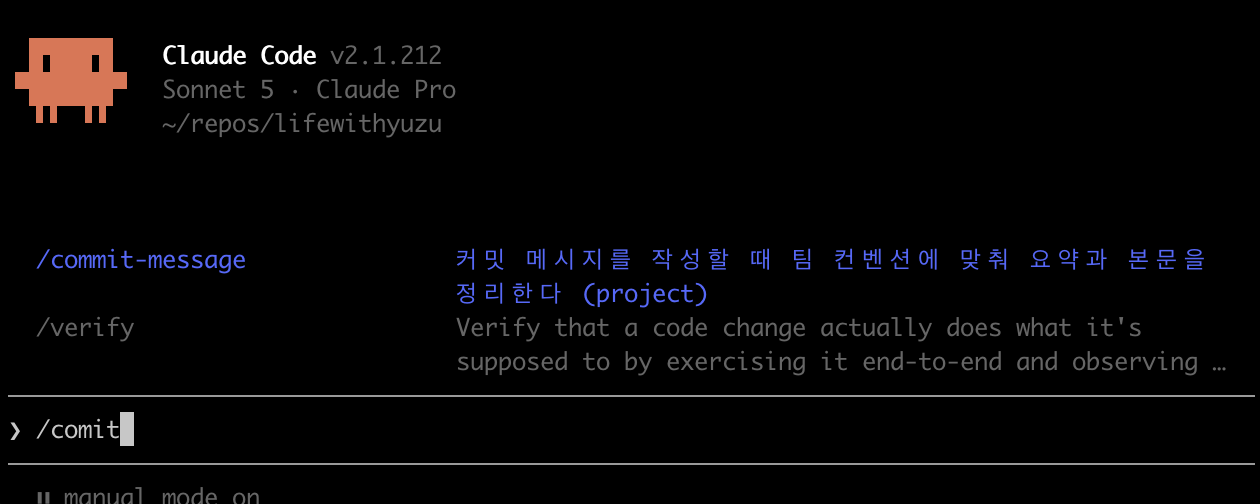
이제 직접 예시로 만든 커밋 메시지 만들기 스킬을 사용하면 잘 적용된 것을 확인할 수 있었습니다.

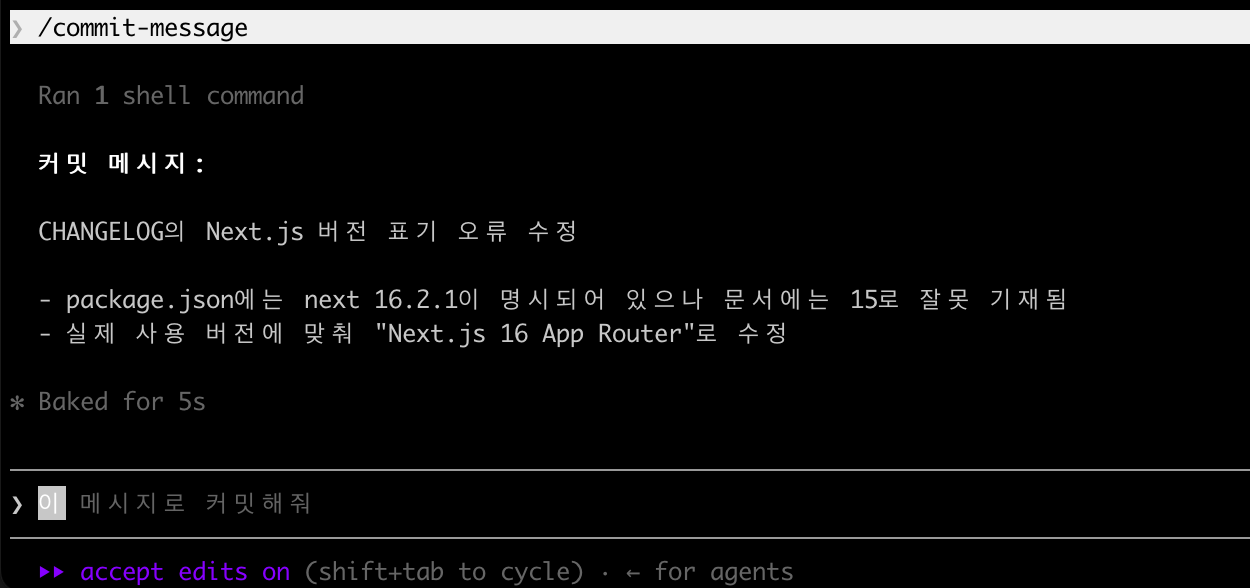
스킬 호출하는 법 두 가지
직접 이름을 불러도 되고, 관련된 요청을 자연어로 해도 됩니다.
| 호출 방식 | 예시 |
|---|---|
| 직접 호출 | /commit-message 라고 입력 |
| 자동 호출 | "커밋 메시지 좀 정리해줘"처럼 설명과 의미가 맞는 요청을 하면 자동으로 해당 스킬을 찾아 실행 |
슬래시 커맨드와 뭐가 다른가요?
둘 다 반복 작업을 줄여주지만 역할이 다릅니다.
| 구분 | 슬래시 커맨드 | 스킬 |
|---|---|---|
| 호출 방식 | 이름을 직접 입력해야 실행 | 직접 호출 + 자연어 요청으로도 자동 실행 |
| 내용 | 짧은 프롬프트 템플릿에 가까움 | 여러 단계 지침, 참고 파일까지 포함 가능 |
| 적합한 용도 | 자주 쓰는 한두 줄 명령 | 여러 단계로 이뤄진 반복 작업 절차 |
스킬이 인식 안 될 때 체크리스트
- 파일명이 정확히 SKILL.md인지 확인 (대소문자 포함)
- 파일 상단 --- 사이에 name, description이 제대로 입력됐는지 확인
- 클로드 코드를 완전히 종료했다가 다시 실행했는지 확인
- 프로젝트 스킬이라면 해당 프로젝트 폴더에서 클로드 코드를 실행 중인지 확인
설치를 아직 안 하셨다면 클로드 코드 macOS 설치하는 법부터, 세션 관리가 궁금하다면 클로드 코드 이전 세션 불러오는 법도 함께 확인해보세요.
스킬은 한 번 만들어두면 이후에는 같은 설명을 반복할 필요가 없어서, 반복되는 작업이 많은 프로젝트일수록 효과가 큽니다.