내 블로그(또는 모든 웹사이트)에 아무리 유익하고 인기 많은 주제의 글이 있더라도
구글에 검색했을 때 내 블로그 글이 2 페이지 이상으로 넘어간다면? 또는 아무리 페이지를 넘겨도 내
글이 보이지 않는다면?
저도 제 블로그에 처음 글을 썼을 때 아무리 관련 주제로 좁혀서 검색해도 제 블로그가 노출되지 않았습니다. 이런 경우에는 내 사이트가 구글 검색 엔진에 등록되어 인식하지 못해서 결과가 보이지 않는 것일 수 있습니다.
내 글이 제대로 등록이 되었는지 확인하고 유용한 조회수 통계를 보기 위해서는 구글 서치콘솔을 사용해야 합니다.
도메인 vs URL 접두어, 어떤 걸로 등록해야 할까?
먼저 구글 서치콘솔 등록화면에 들어갑니다.
https://search.google.com/search-console/welcome
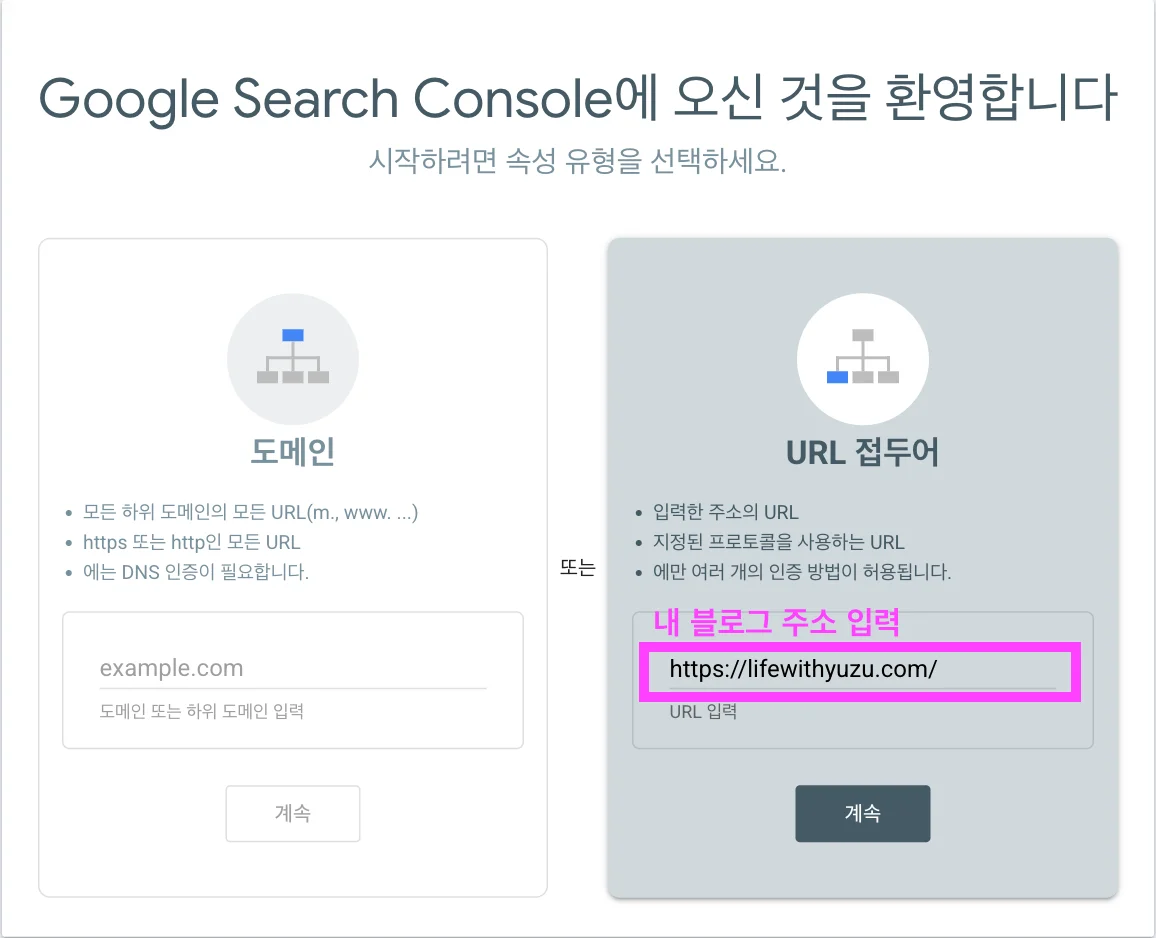
서치콘솔에 처음 들어가면 속성 유형을 두 가지 중 하나로 골라야 합니다. 도메인과 URL 접두어입니다. 화면에 딱 두 개만 떠 있어서 뭘 눌러야 할지 헷갈리실 수 있는데, 저도 처음에 한참 고민했던 부분이라 간단히 비교해보겠습니다.
도메인 속성은 example.com처럼 도메인 하나만 등록하면 www.example.com, m.example.com 같은 모든 하위 도메인과 http/https 프로토콜까지 한꺼번에 묶어서 관리할 수 있습니다. 서브도메인을 여러 개 운영하고 있다면 훨씬 편하지만, 소유권 확인 방법이 DNS TXT 레코드 추가 한 가지뿐입니다. 도메인을 구매한 곳이나 네임서버를 관리하는 곳(Vercel, Cloudflare 등)에 직접 들어가서 레코드를 추가해야 해서, 처음 시도하시는 분들에겐 살짝 진입장벽이 있을 수 있습니다.
URL 접두어 속성은 입력한 주소 그대로만 등록됩니다. 예를 들어 https://lifewithyuzu.com으로 등록하면 http://lifewithyuzu.com이나 https://www.lifewithyuzu.com은 별도의 속성으로 따로 등록해야 합니다. 범위는 좁지만 그만큼 소유권 확인 방법이 다양합니다. HTML 파일 업로드, HTML 태그 삽입, 구글 애널리틱스, 구글 태그 관리자, 도메인 공급업체(DNS) 중에서 편한 방법을 고를 수 있습니다.
저는 Next.js로 만든 블로그라 /public 디렉토리에 인증 파일 하나만 넣고 배포하면 끝나는 HTML 파일 업로드 방식이 가장 간단해서 URL 접두어로 등록했습니다. DNS 설정을 따로 건드릴 필요가 없어서, 서브도메인을 여러 개 쓸 계획이 없는 단일 블로그라면 URL 접두어 쪽이 진입하기에 더 수월합니다.
| 도메인 속성 | URL 접두어 속성 | |
|---|---|---|
| 등록 범위 | 모든 하위 도메인 + 프로토콜 통합 | 입력한 URL과 정확히 일치하는 것만 |
| 소유권 확인 방법 | DNS TXT 레코드 (1가지) | HTML 파일, HTML 태그, GA, GTM, DNS (5가지) |
| 추천 대상 | 서브도메인을 여러 개 운영하는 경우 | 단일 도메인 블로그, DNS 접근이 어려운 경우 |
처음 등록하는 경우라면 아래 화면이 나타납니다.
바로 브라우저 url에 입력하여 연결이 되었는지 바로 테스트해볼 수 있도록
URL 접두어 옵션으로 등록해주었습니다.
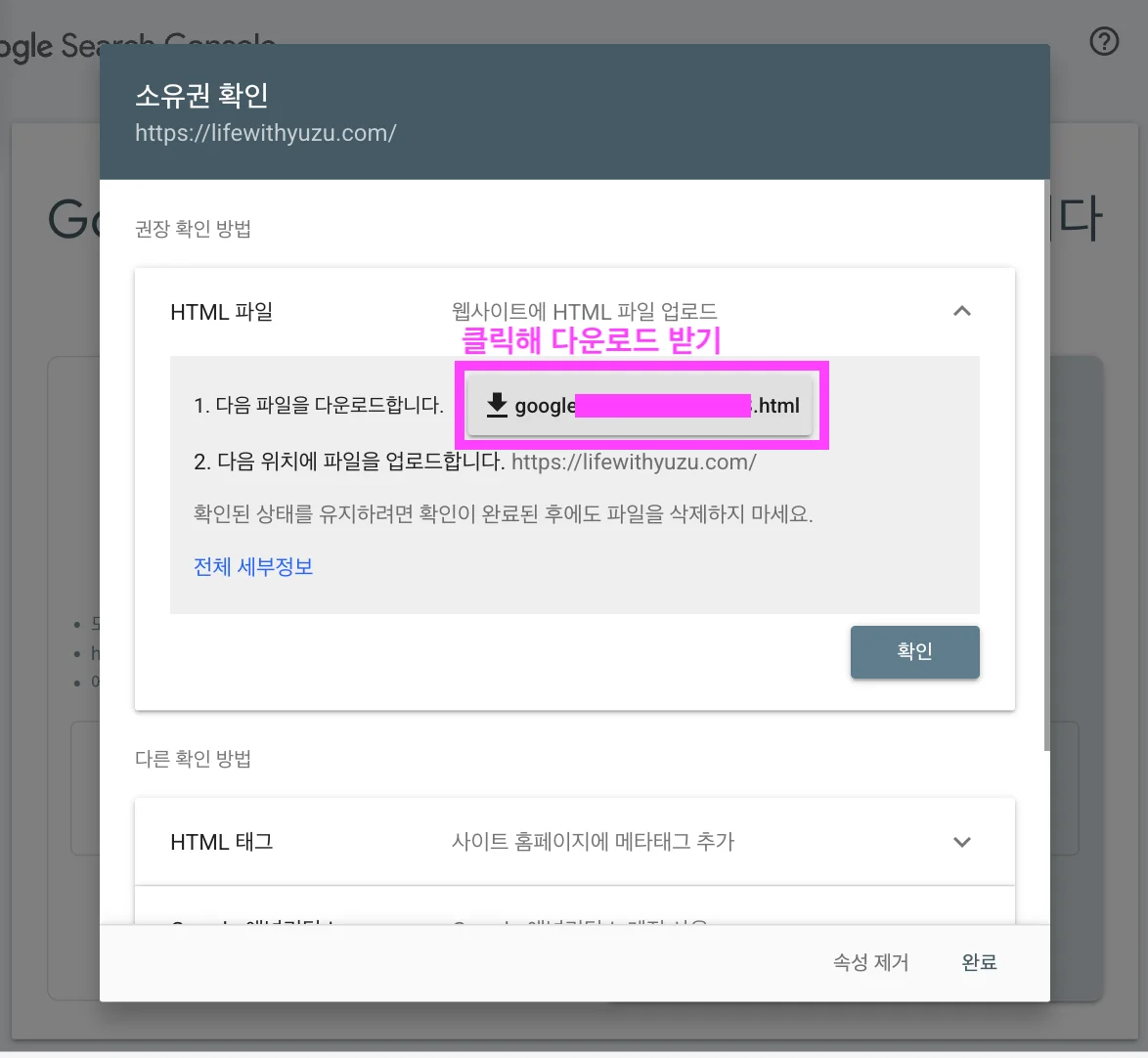
소유권 확인을 위해 txt 파일 다운로드 받습니다.
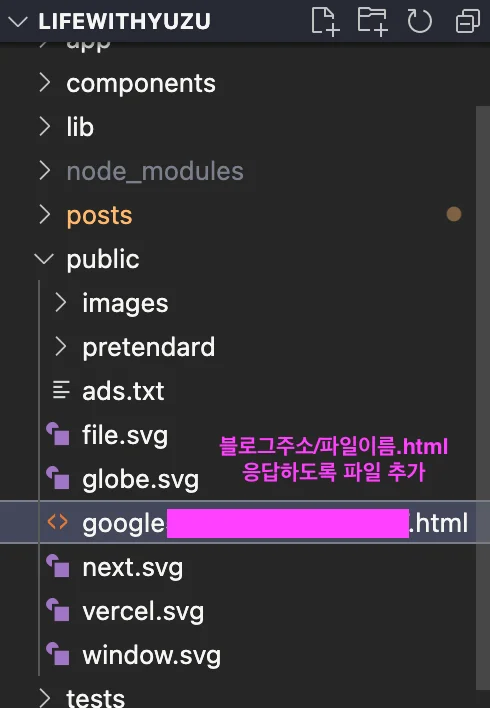
내 블로그 프로젝트에 다운받은 html파일을 추가합니다. 이후 최신 버전으로 배포해서 프로젝트가 추가된 파일을 호스팅하도록 합니다.
제가 블로그 만들 때 사용한 next.js는 /public 디렉토리에 추가하면 해당 요청시 응답하게 됩니다.
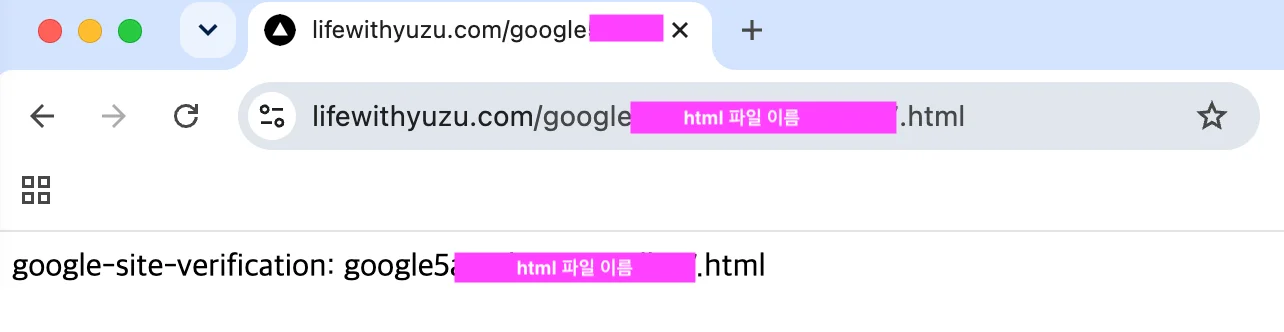
위 사진처럼 블로그 주소가 lifewithyuzu.com이고,
다운로드 받은 파일이름이 google12345.txt라면
브라우저에 lifewithyuzu.com/google12345.txt를 url에 입력하면 해당 파일이 보여야 합니다.
처음 등록할때 봤던 txt 파일 다운로드 창에서 확인을 클릭합니다.
내 블로그 글을 검색 엔진에 색인요청
내 블로그 도메인이 등록되었다면, 내 블로그 글이 일단 구글에 등록이 되었는지 확인해야 합니다.
서치콘솔 상단 검색창에 내 블로그 글 주소를 입력하고 전체검사를 진행합니다.
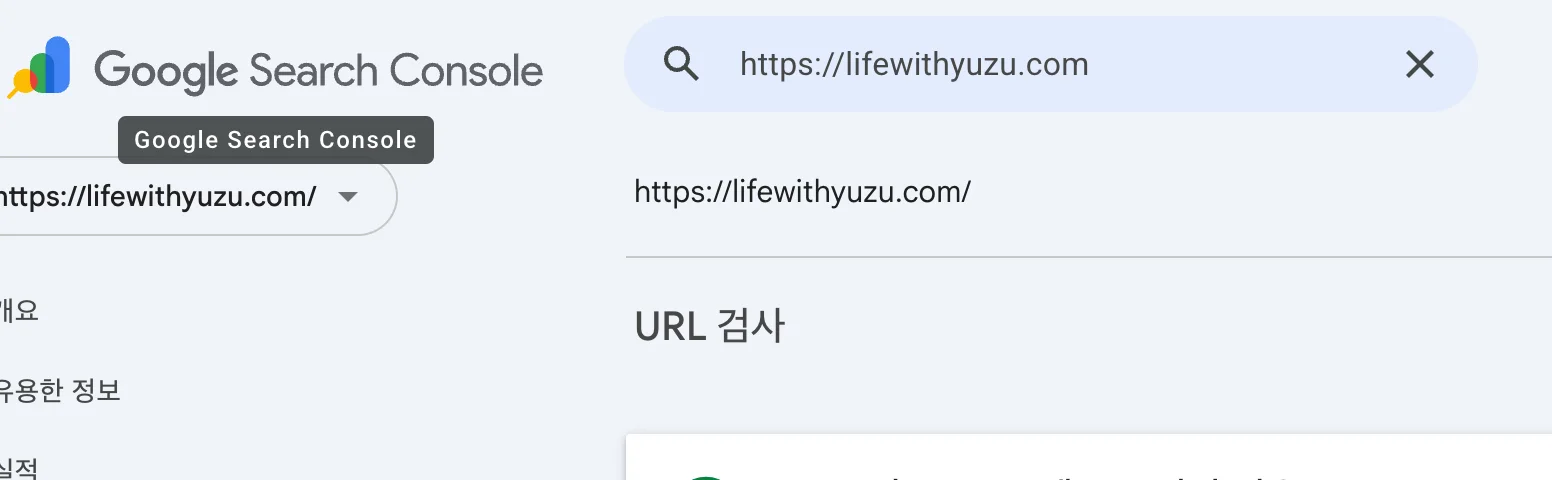
검사 요청을 보내면 잠시 로딩이 진행됩니다.
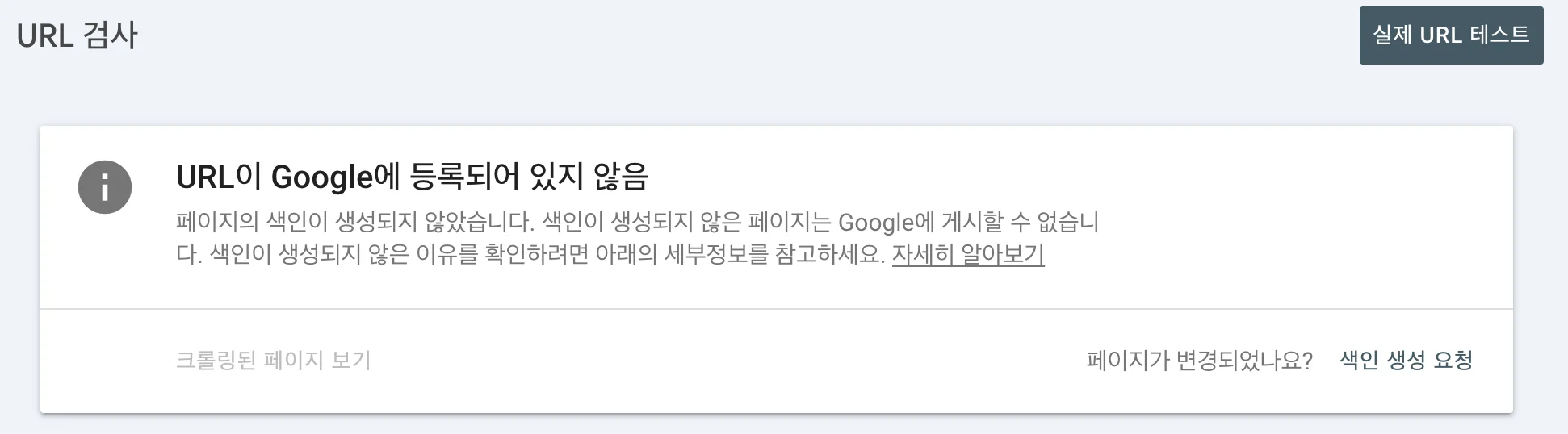
처음 등록한 글이라면 아직 색인이 되지 않았다는 결과가 나타납니다.
이 경우 색인 생성 요청 버튼을 클릭해서 구글에 직접 색인을 요청할 수 있습니다.
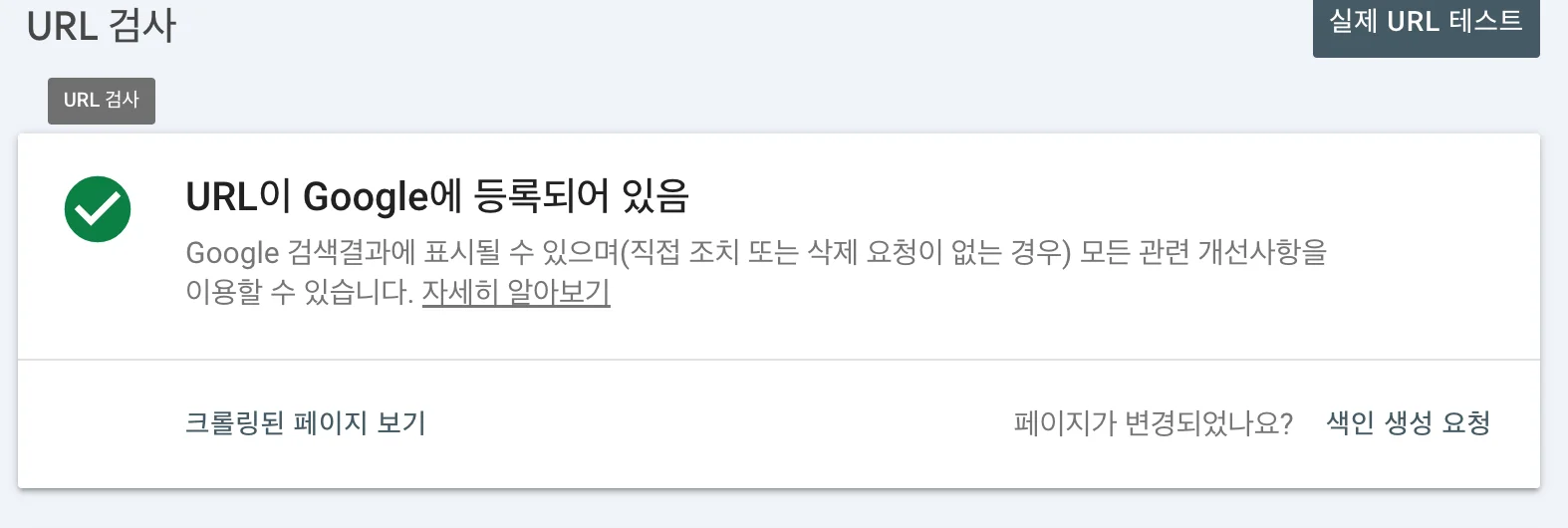
요청이 완료되면 색인이 생성되었다는 메시지를 확인할 수 있습니다.
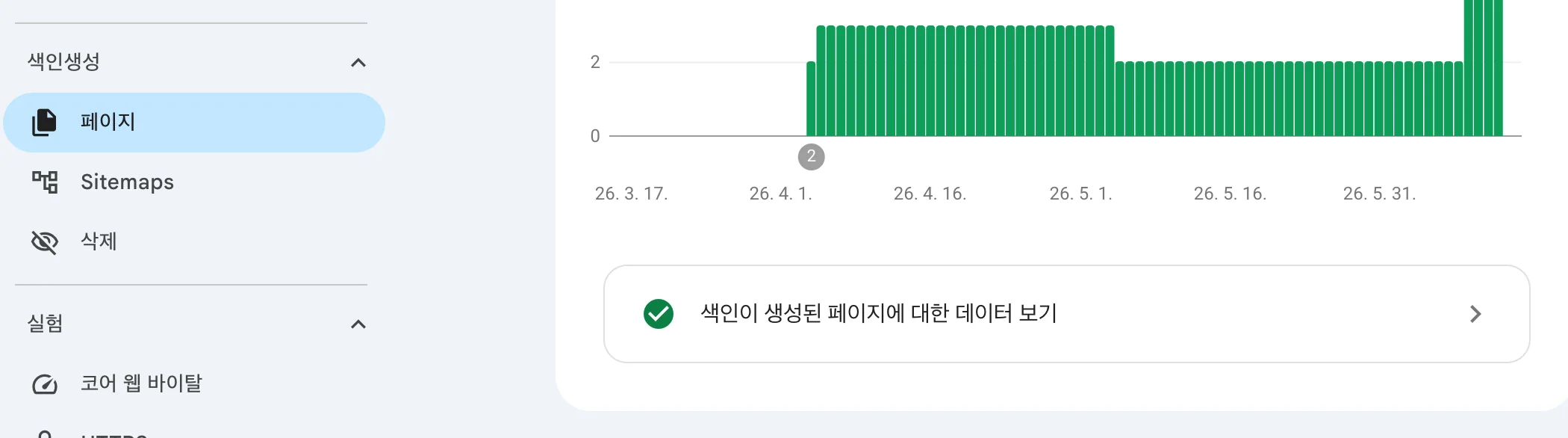
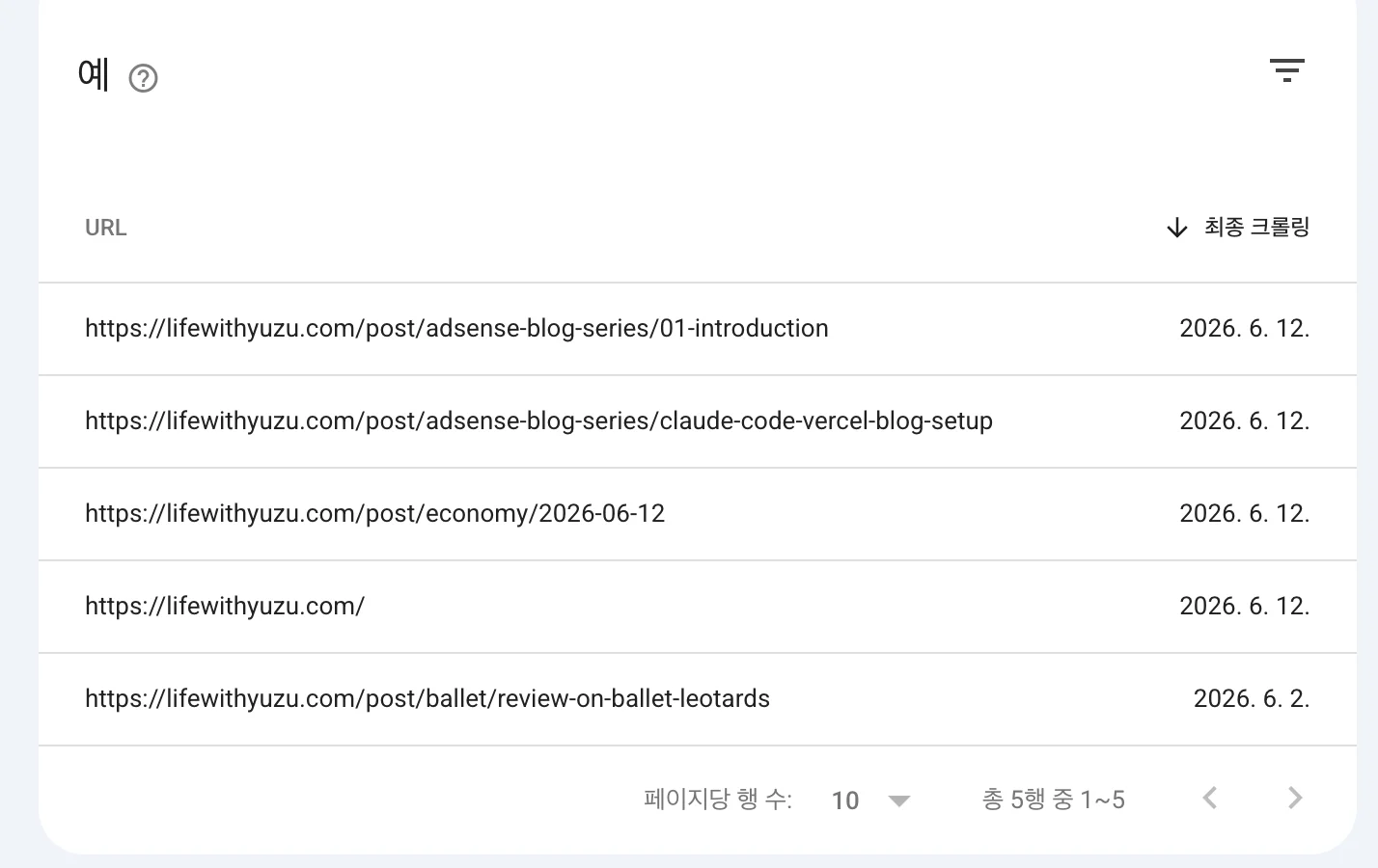
색인이 완료된 페이지는 왼쪽 메뉴의 페이지 항목에서도 확인할 수 있습니다.
색인된 페이지 목록에 내 블로그 글 주소가 정상적으로 표시되면 등록이 완료된 것입니다.
구글 검색 결과에 내 블로그가 제대로 노출되는지 확인
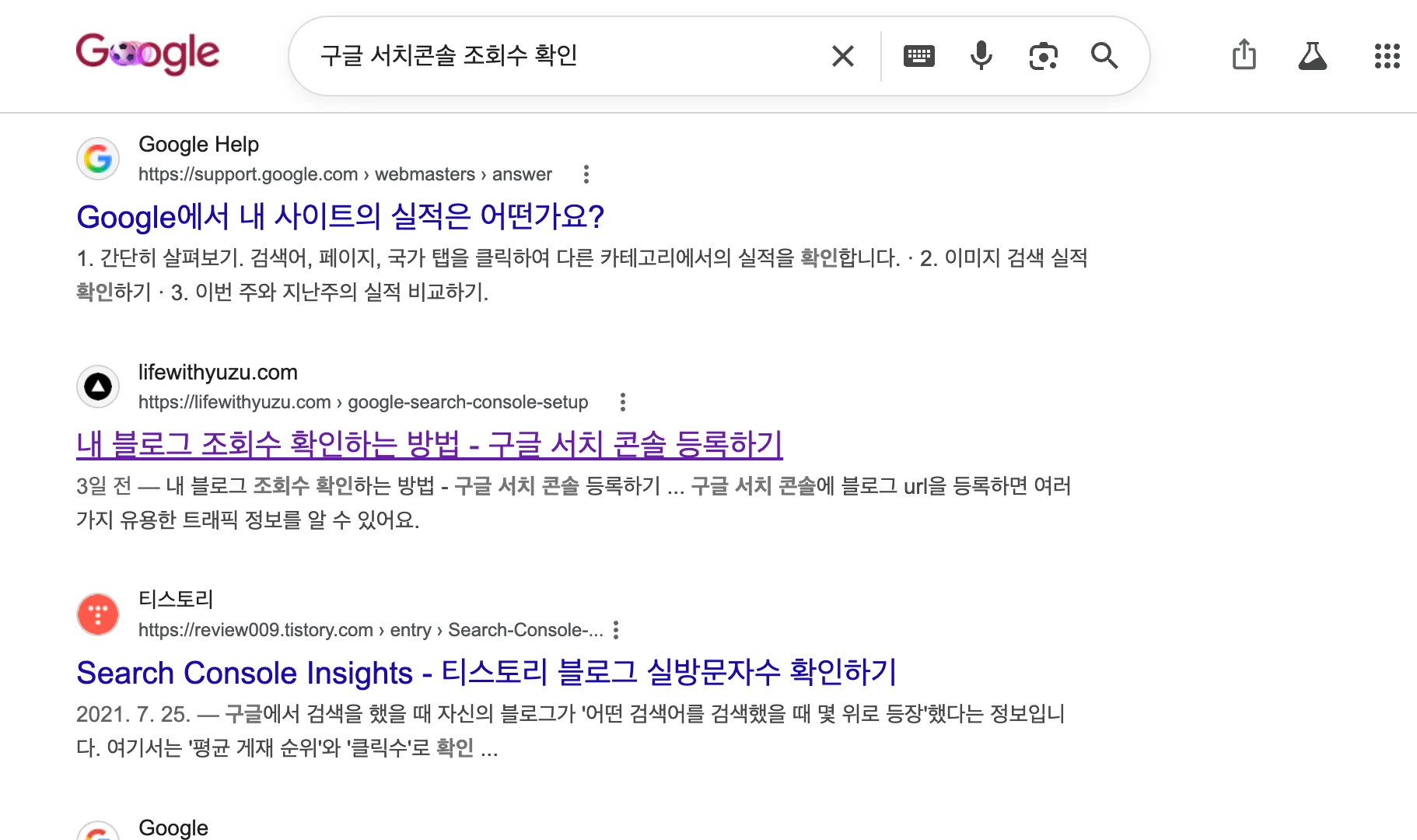
등록 후에 관련 키워드로 검색시 내 블로그가 나타나는 것을 확인할 수 있습니다.
내 블로그가 더 상단에 나타나게 하려면 내 글의 SEO를 개선해야 합니다.
유용한 조회수 통계
제가 페이지 색인요청 다음으로 자주 사용하는 탭입니다.
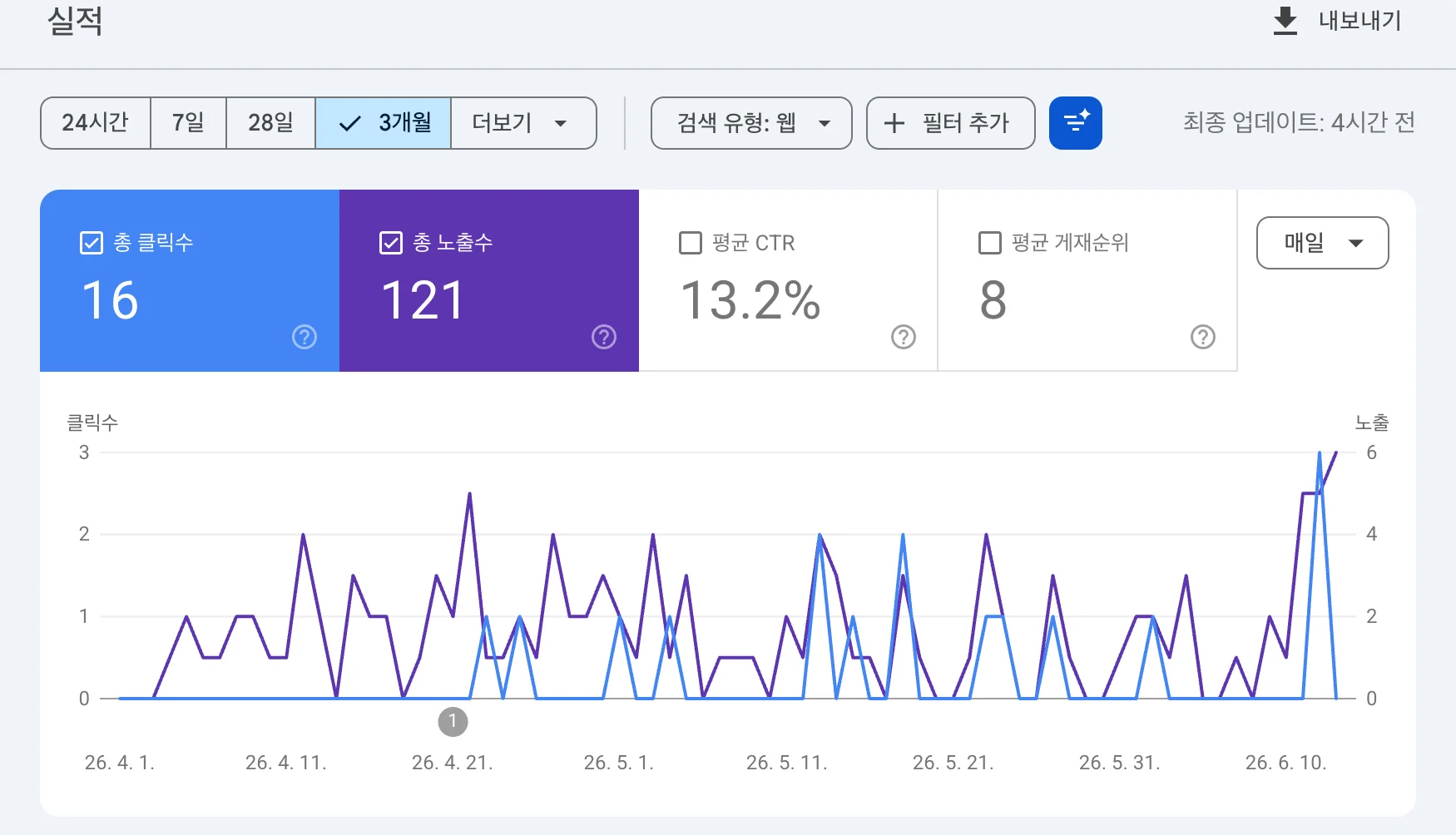
실적 탭에 가면 시간별 클릭수와 노출수를 확인할 수 있습니다.
총정리
- 워드프레스, 자체제작 블로그같은 경우는 URL 접두어 속성 추천. 설정 및 테스트가 쉬움
- 서브도메인(www.example.com, m.example.com) 여러개를 운영한다면 도메인 속성 추천
- 색인 요청을 통해 내 사이트를 검색 결과에 보이게 할 수 있음
- 실적 탭에서 내 사이트 노출과 클릭 실적을 확인할 수 있음