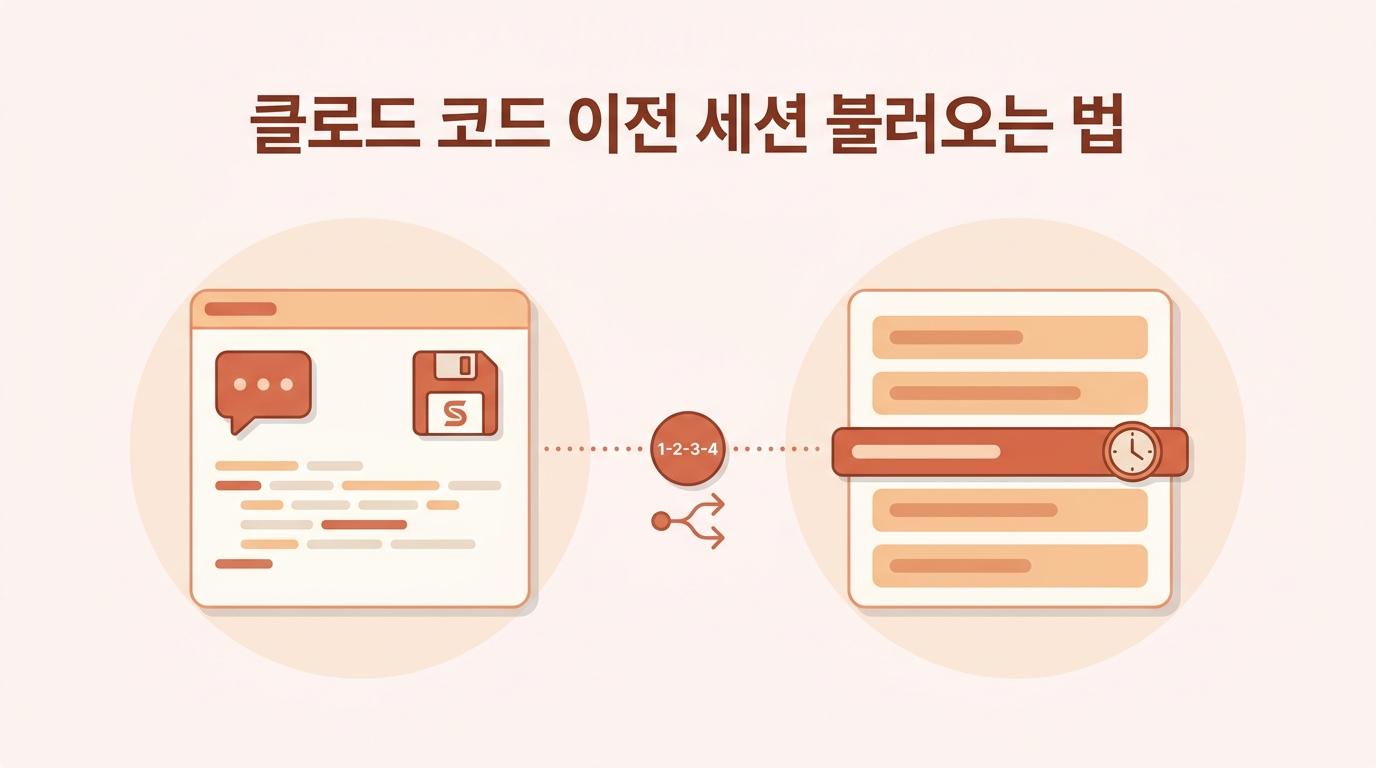
블로그 배포 스크립트 고치다가 컴퓨터를 껐다고 생각해보세요.
다음날 다시 열었는데 어제 클로드 코드랑 나눴던 대화, 어디까지 했는지 하나도 기억이 안 납니다.
매번 새 세션으로 시작해서 처음부터 설명하고 계셨다면, 이 글이 도움이 될 겁니다.
이전 세션 불러오는 방법 4가지
클로드 코드는 대화를 자동으로 저장해두기 때문에 새로 시작할 필요가 없습니다. 상황에 따라 쓰는 명령어가 다릅니다.
| 명령어 | 동작 |
|---|---|
| claude --continue | 현재 디렉토리의 가장 최근 세션 재개 |
| claude --resume | 세션 선택 피커 열기 |
| claude --resume <이름> | 이름으로 특정 세션 바로 재개 |
| claude --resume <session-id> | claude -p나 Agent SDK로 만든 세션도 ID로 재개 가능 |
--continue, 바로 이어서 할 때
지금 하던 작업 하나만 이어가면 될 때는 이게 제일 빠릅니다. 어느 세션인지 고를 필요 없이 현재 디렉토리에서 가장 최근 대화를 그대로 불러옵니다.
claude --continue--resume, 여러 작업 중 고를 때
블로그 배포 세션도 있고 CMS 연동 세션도 있어서 뭘 이어갈지 골라야 하는 상황이면 --resume으로 피커를 엽니다.
claude --resume--resume <이름>, 이름을 정확히 알 때
세션에 미리 이름을 지어뒀다면 피커를 거치지 않고 바로 진입할 수 있습니다. alias나 스크립트에 넣어두면 매번 고를 필요도 없습니다.
claude --resume 블로그배포--resume <session-id>, 피커에 안 뜨는 세션
claude -p로 실행했거나 Agent SDK로 만든 세션은 피커 목록에 나타나지 않습니다. 이 경우엔 세션 ID로만 불러올 수 있는데, 세션이 시작됐던 디렉토리에서 실행해야 합니다. 다른 폴더에서 실행하면 안 됩니다.
claude --resume a1b2c3d4-...표에 없는 옵션이 궁금하다면 claude --help로 최신 목록을 확인하는 게 가장 정확합니다.
이미 세션 안에 들어와 있는 상태에서 다른 대화로 바꾸고 싶다면 /resume을 치면 됩니다. 터미널에서 새로 실행할 필요 없이 세션 안에서 바로 전환됩니다.
세션 피커 다루기
--resume이나 /resume을 치면 뜨는 피커, 단축키만 알면 훨씬 빠릅니다.
↑ / ↓ — 세션 목록 이동
Enter — 선택한 세션 재개
Space — 미리보기
Ctrl+R — 이름 변경
Ctrl+A — 전체 프로젝트 세션 보기
Ctrl+W — 전체 워크트리 세션 보기
Ctrl+B — 현재 브랜치 세션만 필터
분명히 어제 대화했는데 피커에 안 뜬다면
피커는 기본적으로 현재 워크트리 기준으로만 세션을 보여줍니다. 어제 다른 브랜치나 워크트리에서 작업했다면 지금 화면엔 안 보일 수 있습니다. 이때 Ctrl+A로 전체 프로젝트 세션을 보거나, Ctrl+W로 전체 워크트리 세션을 펼쳐보면 찾을 수 있습니다.
세션 이름 짓기
블로그 배포, CMS 연동, SEO 작업처럼 프로젝트 하나에서도 여러 갈래로 작업하다 보면 세션이 금방 여러 개 쌓입니다. 이름을 지어두면 나중에 --resume <이름>으로 바로 찾을 수 있습니다.
claude -n 블로그배포이미 시작한 세션이라면 안에서 바꿀 수 있습니다.
/rename 블로그배포lifewithyuzu.com처럼 배포, CMS 연동, SEO처럼 성격이 다른 작업을 병행한다면 '블로그배포', 'sanity연동', 'seo작업'처럼 역할이 바로 보이는 이름을 붙여두는 게 실전에서 훨씬 편합니다.
브랜치로 다른 접근법 실험하기
지금 세션에서 A 방법으로 진행 중인데 B 방법도 시도해보고 싶다면, 처음부터 다시 설명할 필요 없이 지금까지 대화를 그대로 가져가서 갈래를 나눌 수 있습니다.
/branch 다른방법터미널에서 새로 실행할 때는 이렇게 씁니다.
claude --continue --fork-session원래 세션은 그대로 남아있고, 분기된 세션에서 다른 접근을 시도해볼 수 있습니다. 잘 안 되면 원래 세션으로 돌아가면 됩니다.
세션 데이터 저장 위치
세션 대화는 ~/.claude/projects/<프로젝트>/<세션ID>.jsonl 파일로 저장됩니다. 기본적으로 30일이 지나면 정리되는데, cleanupPeriodDays 설정으로 보관 기간을 바꿀 수 있습니다.
여기서 설명한 내용은 전부 CLI 기준입니다. 데스크톱 앱, VS Code 확장, 웹 버전은 세션 히스토리를 각각 따로 관리하기 때문에 CLI에서 저장된 세션이 다른 클라이언트 피커에 그대로 뜨지는 않습니다.
세션 관리까지 익혀두면 클로드 코드로 작업하는 흐름이 훨씬 끊김 없어집니다. 처음 블로그를 만들고 배포하는 과정이 궁금하다면 Claude Code로 블로그 만들고 Vercel로 배포하기도 참고해보세요.