
GA4 설정 방법 총정리
블로그나 웹사이트를 새로 만들면 가장 먼저 해야 할 일 중 하나가 GA4(Google Analytics 4) 설정입니다. 방문자가 얼마나 오는지, 어떤 페이지를 많이 보는지 알아야 콘텐츠 방향도 잡고 개선할 부분도 보이기 때문이죠.
막상 설정하려고 하면 계정 생성부터 속성 만들기, 데이터 스트림 연결까지 단계가 여러 개라 처음엔 헷갈릴 수 있습니다. 이 글에서는 GA4 계정을 처음 만드는 순간부터 실제로 데이터가 수집되는 걸 확인하는 순간까지, 화면을 따라가며 순서대로 정리했습니다.
GA4 계정/속성 만들기
Google Analytics에 접속해서 계정부터 만듭니다.
1. 계정 생성
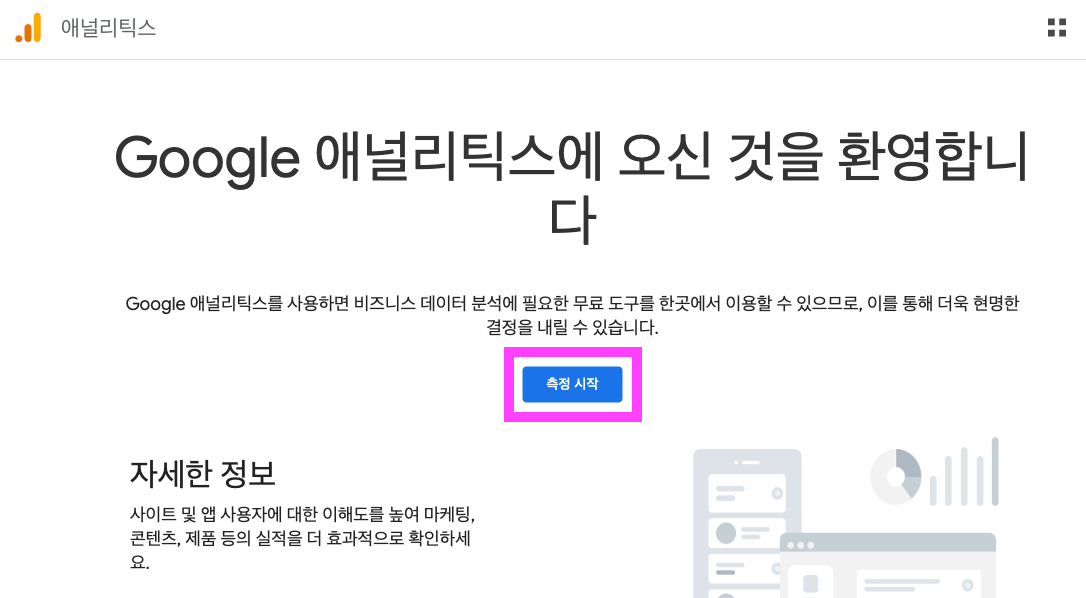
아직 GA4 계정이 없다면 처음에 아래와 같은 화면이 보입니다. 측정 시작 버튼을 클릭하여 계정을 생성합니다.
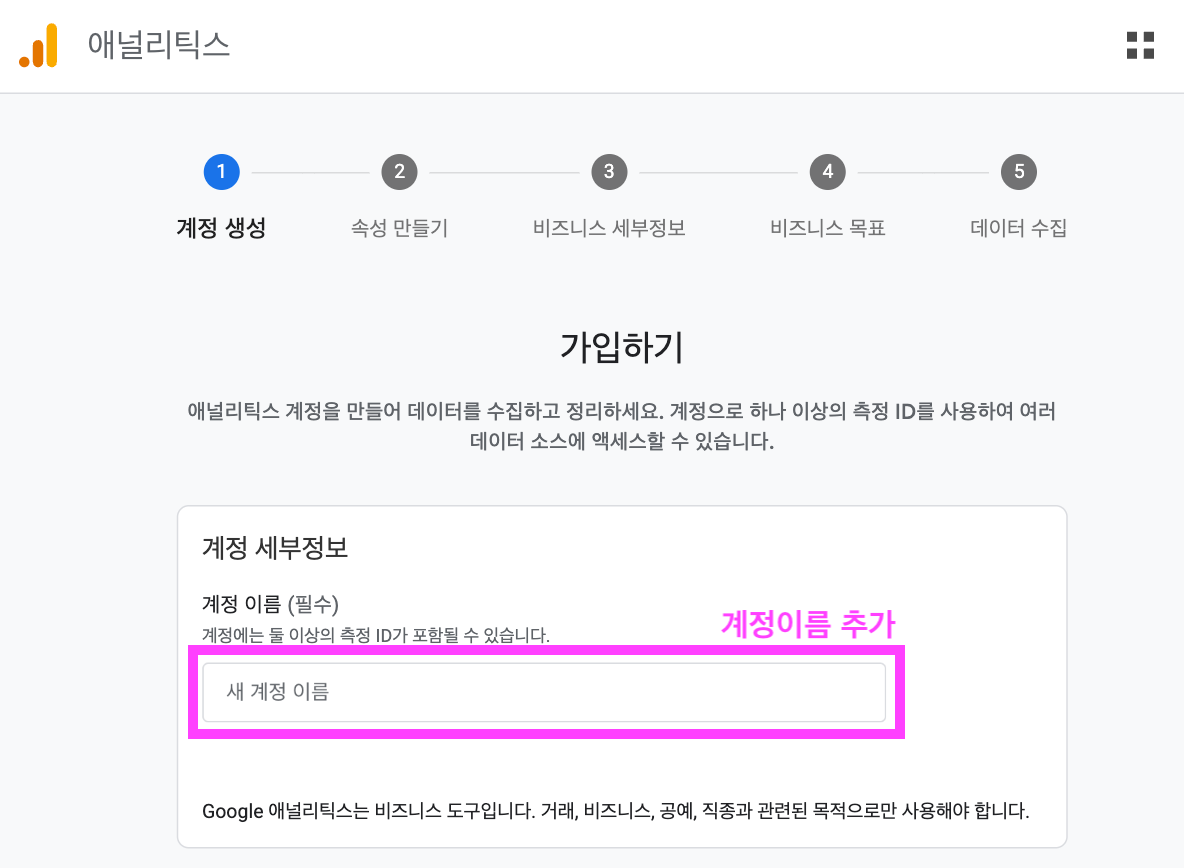
계정이름을 추가 후 다음 버튼 클릭.
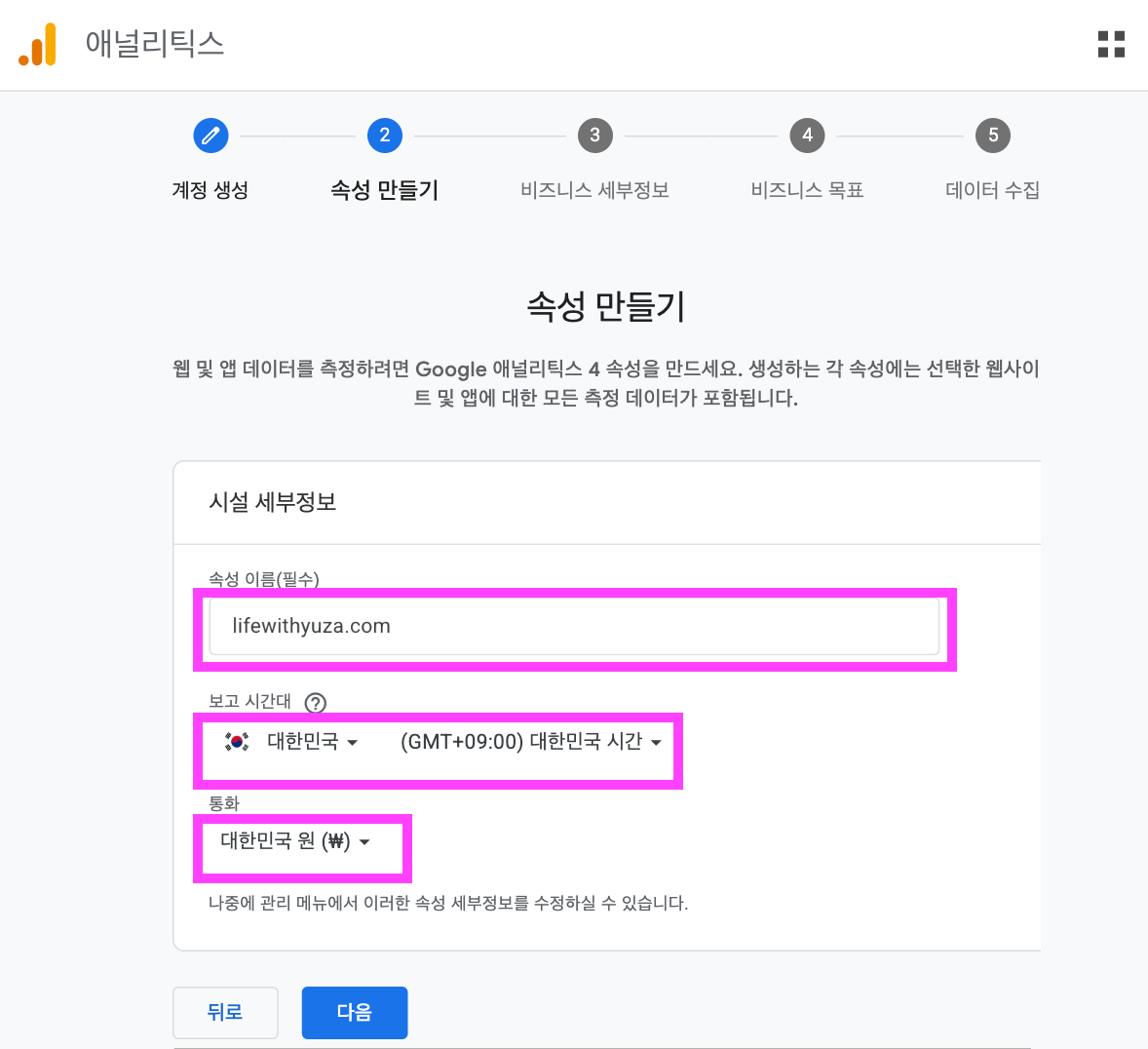
2. 속성 만들기
- 도메인/서비스명 + 용도로 속성이름을 명확히 하면 좋습니다.
- 속성을 많이 사용하실 경우 구분이 되도록 짓습니다.
- ex) my-domain.com - production
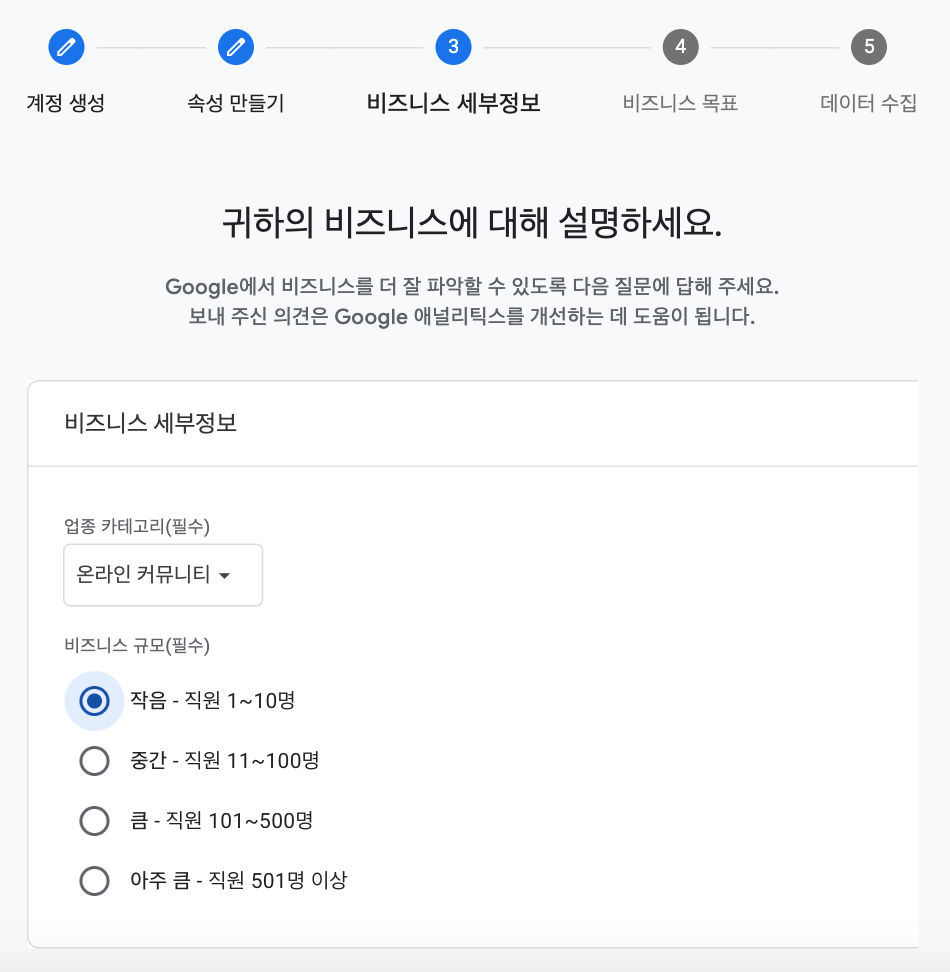
3. 비즈니스 세부정보
- 업종별 벤치마킹 비교와 GA4 추천 이벤트 템플릿에 활용되는 참고용 정보
- 실제 데이터 수집 기능에는 영향을 주지 않아서, 비슷한 카테고리로 선택하고 넘어가도 무방함
- 나중에 관리 화면에서 수정 가능
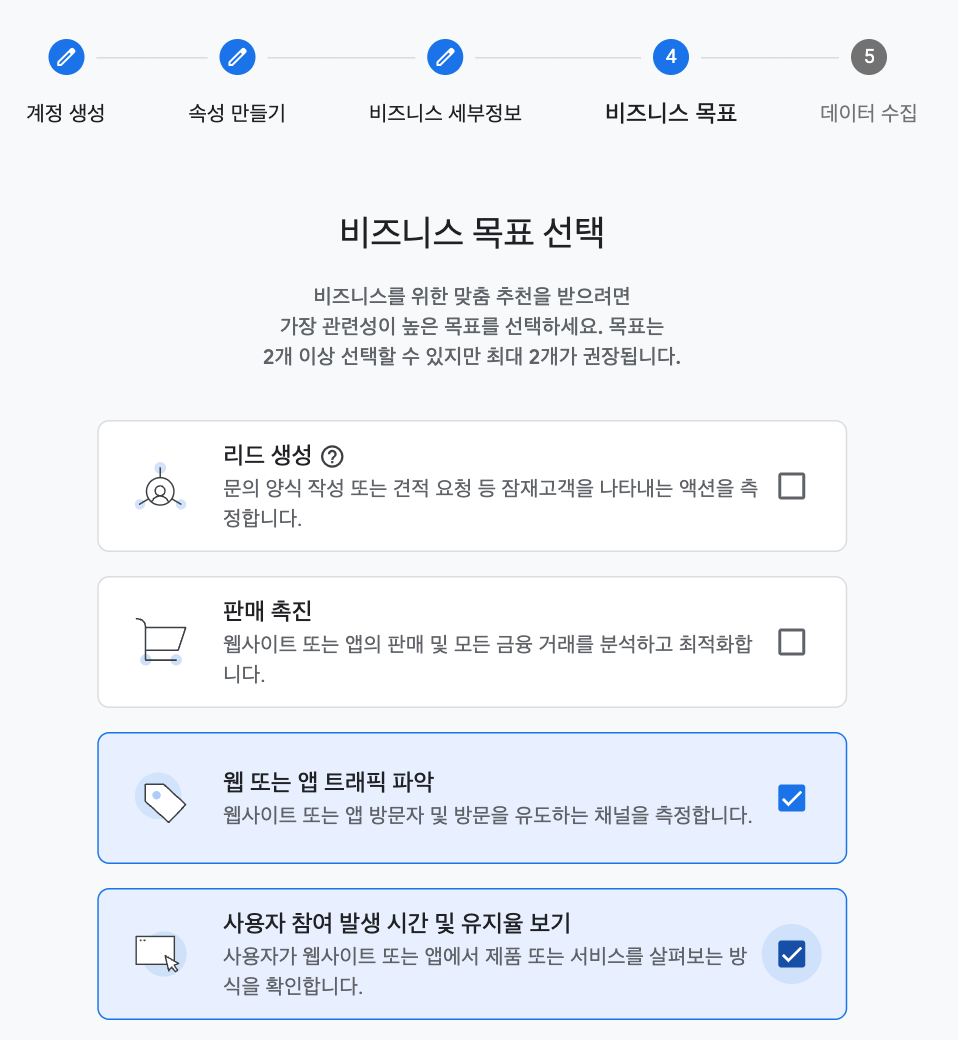
4. 비즈니스 목표
5. 데이터 수집
- GA4가 실제로 방문자 정보를 모으기 시작하는 단계
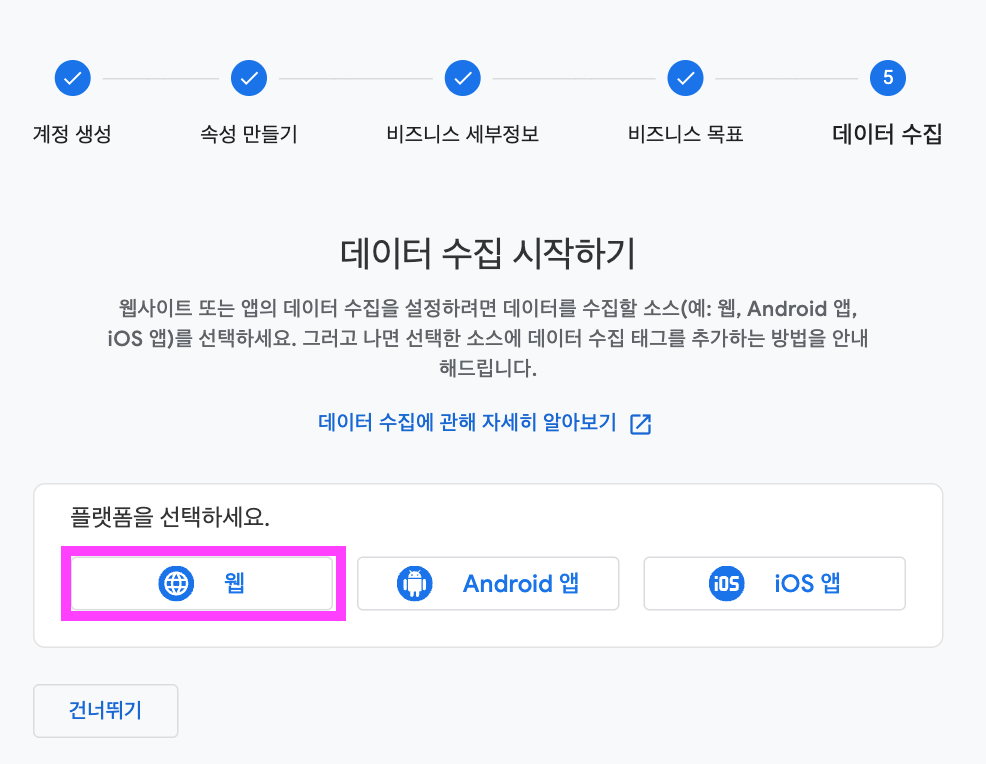
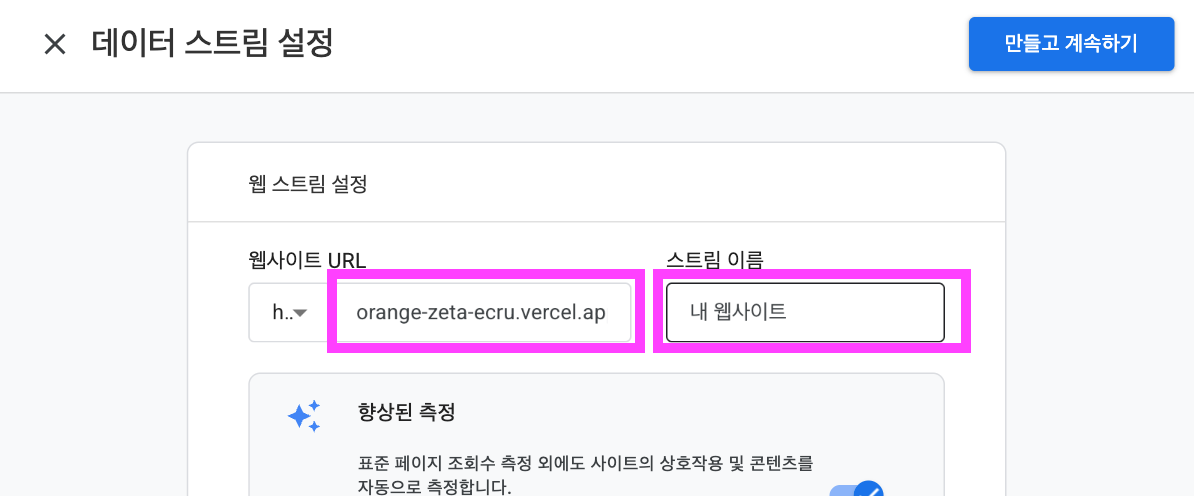
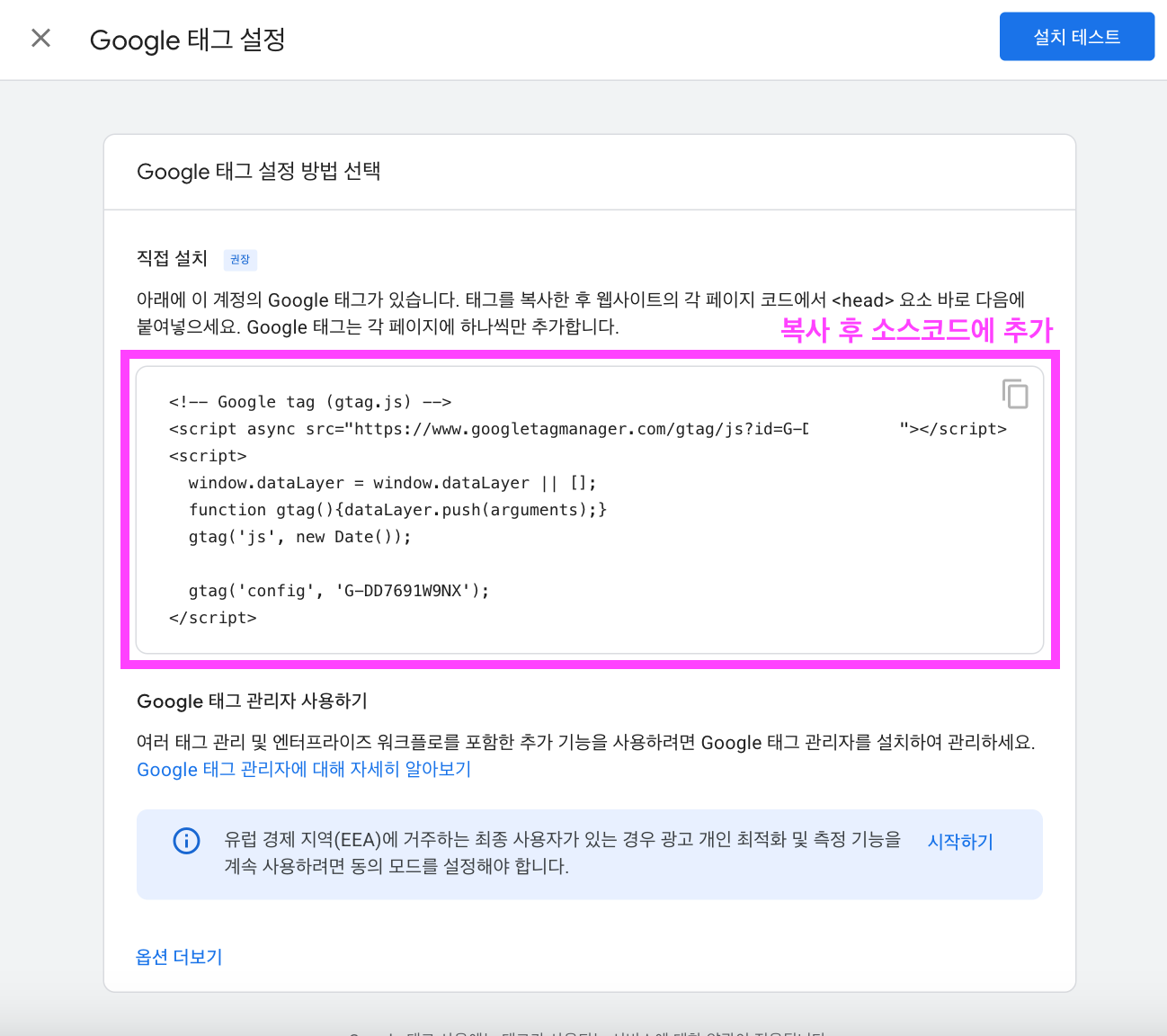
- 아래처럼 웹사이트 URL, 스트림 이름을 입력하고 GA4가 제공하는 소스코드를 그대로 복사해서 사이트에 붙여넣기
플랫폼 선택
웹사이트 URL, 스트림 이름 입력
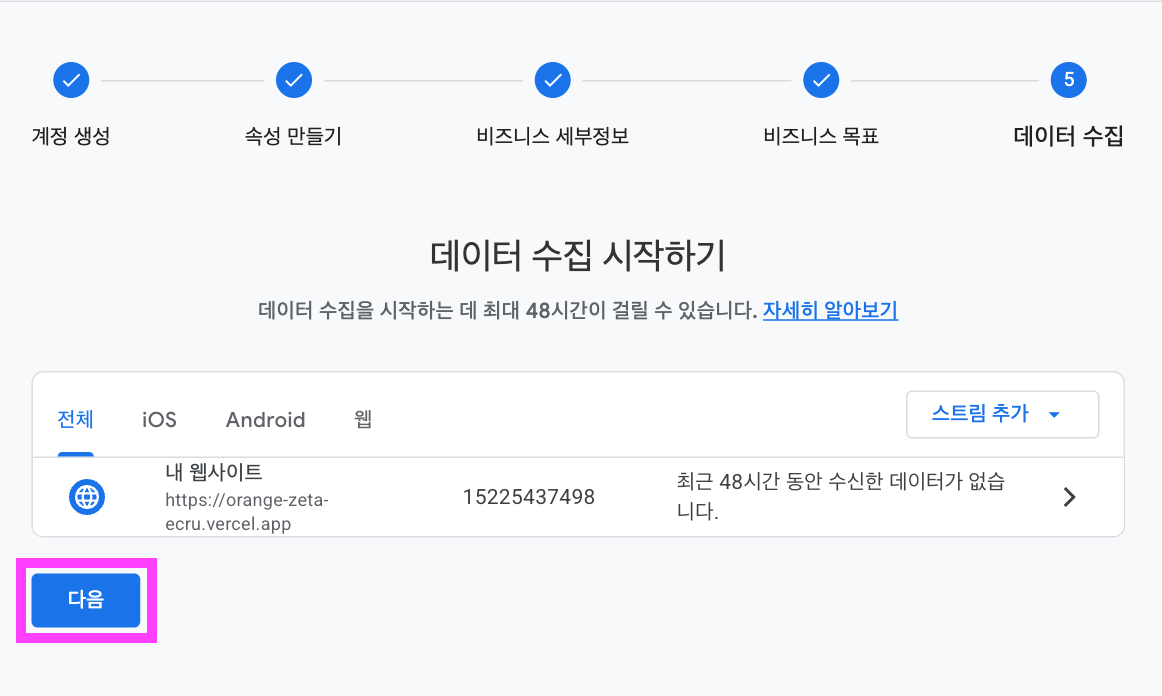
GA4가 제공하는 소스코드
GA4 소스코드는 사용자가 페이지를 열 때마다 실행되면서, "이 페이지가 조회됐다"는 신호를 GA4로 전송합니다. 스크롤, 클릭 같은 기본 행동도 '향상된 측정' 기능이 기본으로 켜져 있어서 별도 설정 없이 같이 수집됩니다. 즉 코드를 심는 순간부터 방문 데이터가 실시간으로 GA4에 쌓이기 시작합니다.

모든 설정 완료 후
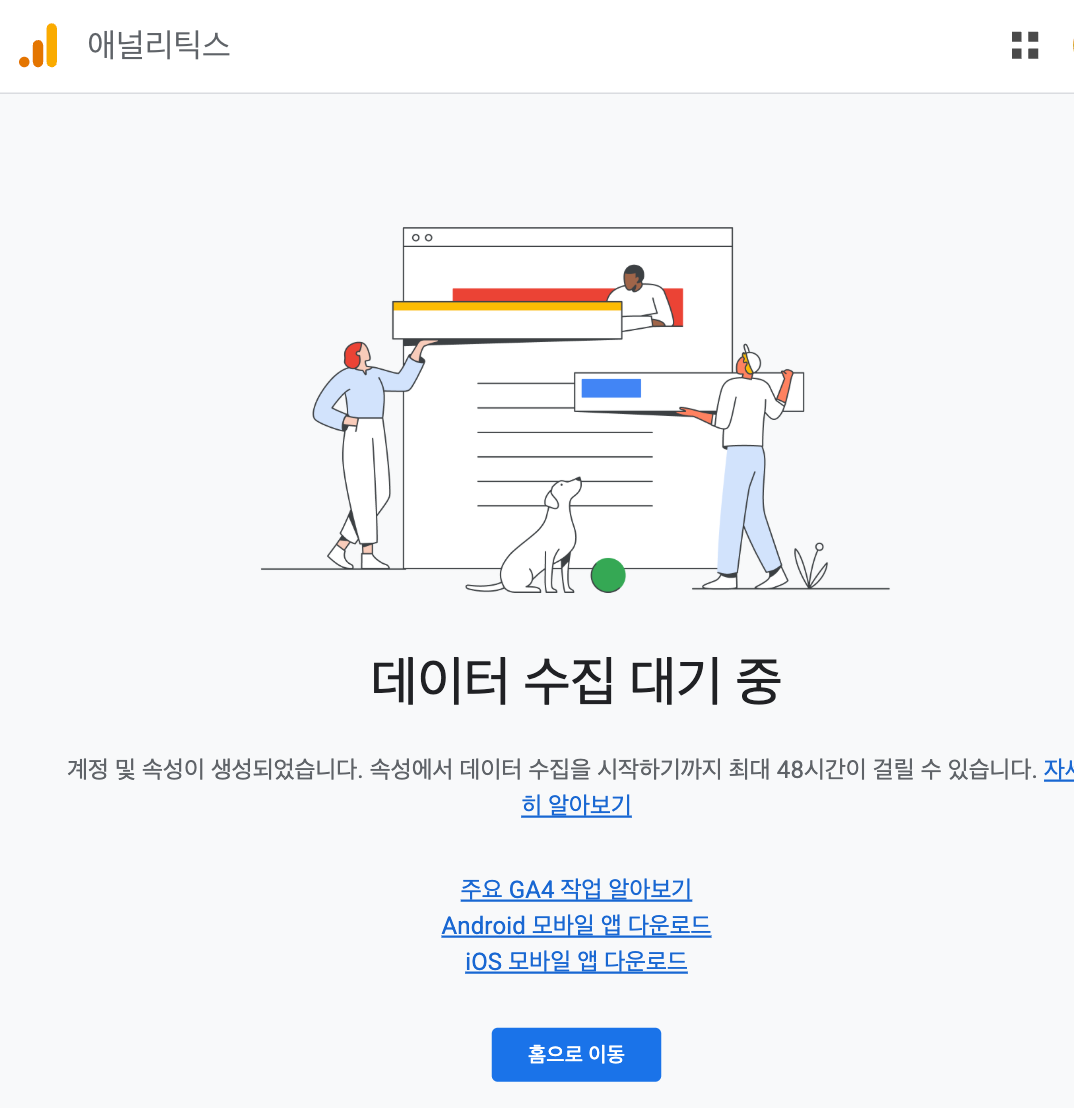
모든 설정을 마치고 아래와 같은 화면이 뜨면 정상적으로 완료된 것입니다.
이제 사이트에 접속하면 그 순간부터 데이터가 수집되기 시작합니다.
여기까지 하면 GA4 기본 설정은 끝입니다.
이제 실시간 보고서에서 방문자 데이터가 쌓이는 걸 확인할 수 있고, 며칠 지나면 페이지별 조회수나 유입 경로 같은 데이터도 보이기 시작합니다.